VPN caseira com WireGuard: configuração, rotas e testes
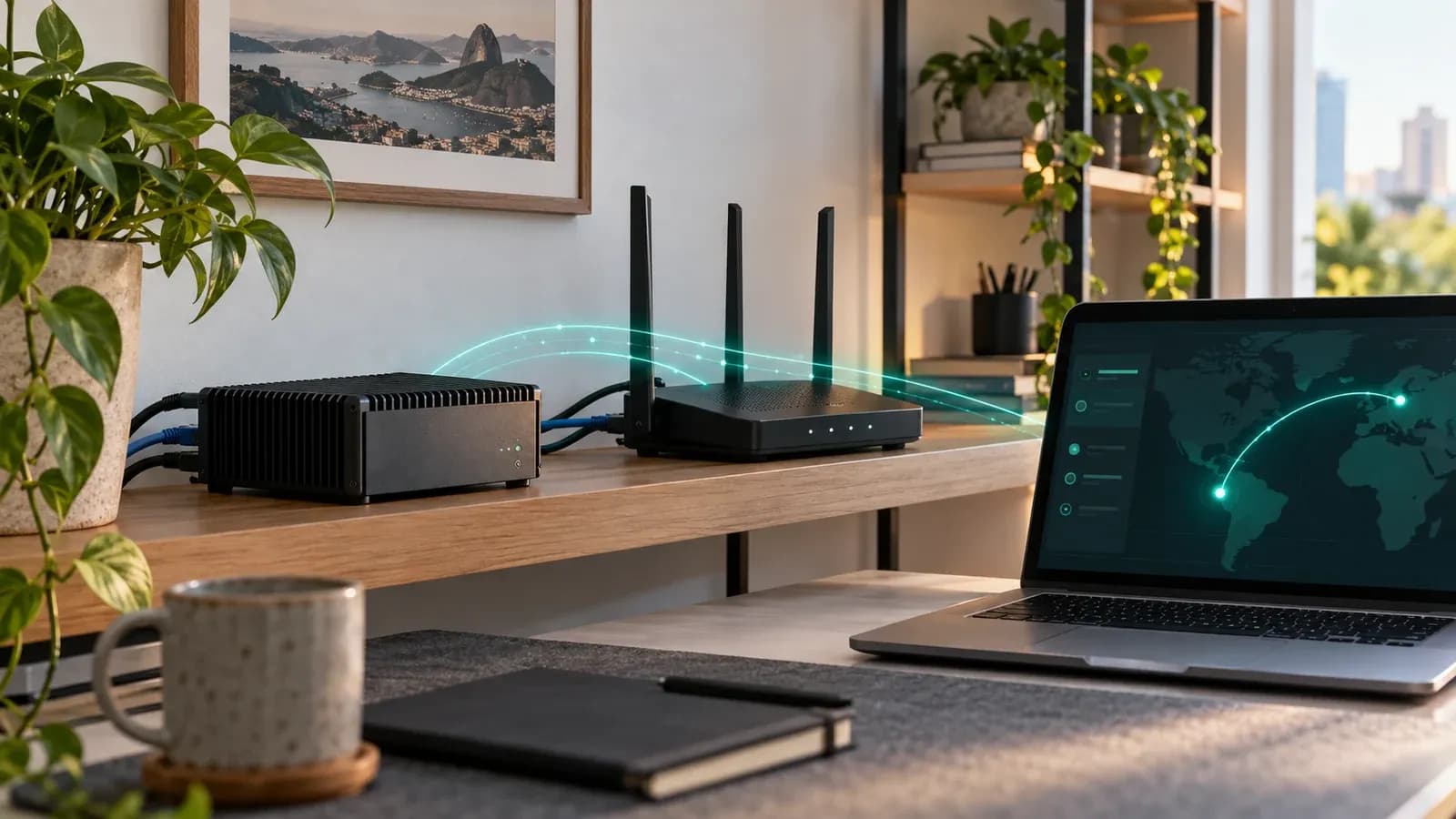
Uma VPN caseira cria um túnel criptografado entre um dispositivo remoto e um ponto controlado por você. Ela pode servir para acessar arquivos, automação e outros recursos da rede de casa ou para encaminhar toda a navegação por um servidor próprio.
Esses dois objetivos exigem rotas diferentes. Antes de instalar qualquer pacote, defina se o cliente precisa alcançar somente a rede doméstica ou se todo o tráfego de internet deve passar pelo túnel.
Este guia usa WireGuard em um servidor Ubuntu como exemplo. Os endereços, interfaces e portas são ilustrativos: adapte-os à sua rede e mantenha uma forma de acesso administrativo antes de alterar firewall ou roteamento.
Resposta rápida
Para uma VPN WireGuard direta, você precisa de:
- um equipamento ligado e atualizado para atuar como servidor;
- uma porta UDP liberada apenas para o WireGuard;
- um endereço público alcançável ou uma alternativa compatível com CGNAT;
- um par de chaves por dispositivo;
- rotas sem conflito entre a rede remota, a rede doméstica e a rede da VPN;
- regras de firewall que permitam somente o tráfego necessário;
- testes feitos fora do Wi-Fi de casa.
Se a conexão residencial estiver sob CGNAT e o provedor não oferecer uma entrada alcançável, apenas criar um nome de DNS dinâmico não resolve. Nesse cenário, uma rede sobreposta com travessia de NAT e relé, como Tailscale, pode reduzir a necessidade de encaminhamento manual de porta.
O que é o WireGuard
WireGuard é o software e o protocolo que cria o túnel criptografado da VPN. Ele não é um provedor de internet, uma conta na nuvem nem o equipamento que distribui o Wi-Fi. Sua função é receber pacotes de rede de uma interface virtual, protegê-los com criptografia e transportá-los por UDP até outro dispositivo que tenha sido previamente autorizado.
O WireGuard é instalado nas duas pontas da conexão. Tecnicamente, essas pontas são chamadas de peers, porque ambas podem enviar e receber dados. Neste guia, porém, usamos nomes funcionais mais fáceis de acompanhar:
- cliente: celular ou notebook que está fora de casa e inicia o acesso;
- servidor WireGuard: equipamento que permanece ligado na residência, escuta a porta UDP e dá acesso às rotas autorizadas;
- roteador doméstico: recebe o pacote da internet e o encaminha ao servidor WireGuard;
- recurso de destino: NAS, computador, câmera ou outro serviço interno que o cliente deseja alcançar.
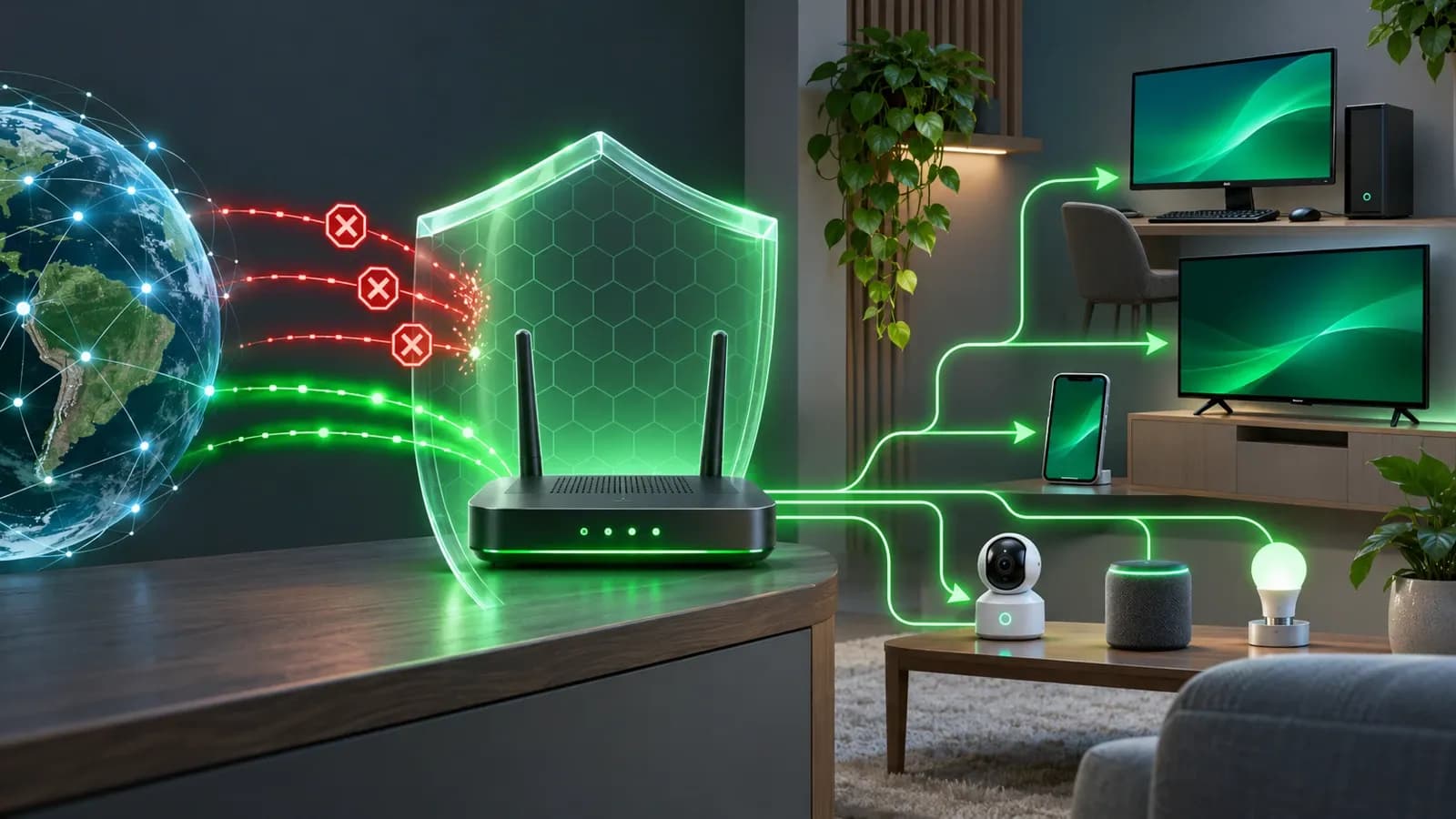
O servidor WireGuard é a porta de entrada criptografada da rede doméstica. Ele confirma se o cliente possui uma chave autorizada, decifra o pacote recebido e o encaminha para a rede de casa ou para a internet, conforme as rotas e as regras de firewall. Na volta, ele recebe a resposta, cifra novamente e a envia ao cliente pelo túnel.
Instalar o WireGuard não transforma automaticamente a máquina em roteador. Para alcançar outros equipamentos, o sistema operacional também precisa permitir encaminhamento de pacotes, conhecer a rota de retorno e aplicar as regras de firewall ou NAT descritas nas próximas seções.
Como as chaves criam o túnel
Cada dispositivo gera seu próprio par de chaves:
- a chave privada permanece guardada apenas no dispositivo que a criou;
- a chave pública pode ser cadastrada na outra ponta para autorizar aquele peer.
As chaves privadas não são enviadas pela rede e não devem ser copiadas entre dispositivos. Durante a configuração, o servidor recebe a chave pública do cliente, e o cliente recebe a chave pública do servidor. Essa associação prévia funciona como uma lista de dispositivos autorizados.
Quando o cliente tenta se conectar, as duas pontas fazem um handshake, uma troca criptográfica curta para provar que possuem as chaves privadas correspondentes sem revelá-las. A partir desse handshake, o WireGuard deriva chaves simétricas temporárias para cifrar os pacotes daquela sessão. Essas chaves de sessão são renovadas automaticamente; o usuário não precisa trocar arquivos ou digitar uma senha a cada reconexão.
O fluxo fica assim:
- o cliente envia uma tentativa de handshake para o endereço e a porta UDP do servidor;
- o servidor reconhece a chave pública cadastrada e responde ao handshake;
- as duas pontas derivam chaves temporárias para transportar os dados;
- o cliente envia pelo túnel somente os destinos definidos em
AllowedIPs; - o servidor decifra, encaminha e devolve as respostas pelo mesmo túnel.
AllowedIPs participa de duas decisões. No envio, indica quais destinos devem entrar no túnel. No recebimento, associa cada chave pública aos endereços que aquele peer pode usar dentro da VPN. O projeto chama essa combinação de chaves e endereços permitidos de Cryptokey Routing.
O túnel protege os dados somente entre o cliente e o servidor WireGuard. Depois que o tráfego sai do servidor para outro destino, a proteção volta a depender dos protocolos usados pela aplicação, como HTTPS. Uma VPN não corrige senha fraca, equipamento desatualizado, malware ou serviço exposto sem autenticação.
Escolha o objetivo antes da configuração
Acesso remoto à rede de casa
No acesso remoto, o cliente envia pelo túnel apenas os destinos da rede doméstica e da própria VPN. A navegação comum continua usando a conexão local do dispositivo.
Exemplo de rotas no cliente:
AllowedIPs = 10.90.90.0/24, 192.168.1.0/24Essa opção costuma consumir menos banda de upload da residência. Ela permite acessar um NAS ou painel interno, mas não encaminha automaticamente a navegação geral pelo servidor de casa.
Túnel completo
No túnel completo, o cliente anuncia como rota todos os destinos IPv4 e, se houver suporte IPv6 configurado de ponta a ponta, também os destinos IPv6.
AllowedIPs = 0.0.0.0/0O exemplo acima cobre somente IPv4. Se o dispositivo também receber IPv6 da rede local, esse tráfego pode continuar saindo fora do túnel mesmo quando todo o IPv4 passa pelo WireGuard. Nesse cenário, serviços externos podem observar o endereço IPv6 da conexão local.
O servidor passa a atuar como gateway. Isso exige encaminhamento de IP, regra de saída, DNS coerente e capacidade de upload suficiente na conexão que hospeda a VPN.
Para um túnel completo dual stack, servidor, cliente, firewall e rota de retorno precisam transportar IPv6, e o peer do cliente deve incluir também ::/0. Não adicione essa rota sem configurar e testar o encaminhamento IPv6. Se o servidor não oferece esse caminho, use no cliente uma política de bloqueio de tráfego fora da interface WireGuard para impedir saída IPv6 paralela; não presuma que 0.0.0.0/0 cobre as duas famílias.
Depois de conectar, compare separadamente os endereços públicos IPv4 e IPv6 antes e depois do túnel. Se o IPv4 mudar para a saída do servidor e o IPv6 continuar igual ao da rede local, o túnel completo está cobrindo apenas IPv4.
Verifique se sua conexão aceita entrada
Uma instalação direta normalmente exige que o roteador receba pacotes UDP da internet e os encaminhe ao servidor WireGuard.
Compare o endereço WAN mostrado pelo roteador com o endereço público observado na internet. Se o roteador recebe um endereço privado ou um endereço compartilhado pelo provedor, pode existir NAT adicional ou CGNAT.
Faixas privadas, como 10.0.0.0/8, 172.16.0.0/12 e 192.168.0.0/16, não são roteadas diretamente na internet. A faixa 100.64.0.0/10 é reservada para espaço compartilhado de operadoras e aparece com frequência em CGNAT.
Um serviço de DNS dinâmico atualiza um nome quando o endereço público muda. Ele não cria uma porta de entrada quando o provedor bloqueia conexões recebidas ou mantém o assinante atrás de CGNAT.
As alternativas são solicitar um endereço público ao provedor, usar IPv6 com firewall adequado, hospedar o ponto alcançável em uma máquina externa ou adotar uma rede sobreposta que atravesse NAT e use relé quando necessário.
Planejamento do exemplo
O exemplo usa:
- rede doméstica:
192.168.1.0/24; - rede WireGuard:
10.90.90.0/24; - servidor VPN:
10.90.90.1no túnel; - primeiro cliente:
10.90.90.2no túnel; - porta UDP:
51820; - interface externa do servidor: substitua
eth0pelo nome real.
Confirme que a rede escolhida para o túnel não coincide com a rede de casa nem com redes que o cliente costuma usar. Se o hotel, escritório e residência usam 192.168.1.0/24, por exemplo, o sistema pode enviar o pacote para a interface errada.
Instale o WireGuard no Ubuntu
Atualize o sistema e instale o pacote oficial:
sudo apt update
sudo apt install wireguard
Gere a chave privada com permissões restritas e derive a chave pública:
umask 077
wg genkey > server.key
wg pubkey < server.key > server.pub
Cada cliente deve ter seu próprio par de chaves. Não reutilize a chave privada do servidor em celulares ou notebooks. A chave privada nunca deve aparecer em captura de tela, repositório Git ou mensagem.
Configure o servidor
Crie /etc/wireguard/wg0.conf com permissão 600. Substitua os marcadores pelas chaves reais.
[Interface]
Address = 10.90.90.1/24
ListenPort = 51820
PrivateKey = <CHAVE_PRIVADA_DO_SERVIDOR>

[Peer]
PublicKey = <CHAVE_PUBLICA_DO_CLIENTE>
AllowedIPs = 10.90.90.2/32
No bloco do cliente, AllowedIPs = 10.90.90.2/32 vincula aquela chave ao endereço exclusivo do peer. Não atribua o mesmo endereço a dois dispositivos.
Ative a interface primeiro de forma manual:
sudo wg-quick up wg0
sudo wg show
Se a configuração subir sem erro, habilite a inicialização automática:
sudo systemctl enable wg-quick@wg0Use sudo wg-quick down wg0 para retirar a interface durante ajustes. Mantenha outra sessão administrativa aberta ao alterar rede e firewall, principalmente em um servidor remoto.
Configure o encaminhamento no Linux
Para alcançar a rede doméstica ou usar o servidor como gateway, o kernel precisa encaminhar pacotes. Crie um arquivo como /etc/sysctl.d/70-wireguard-routing.conf:
net.ipv4.ip_forward = 1Aplique a configuração:
sudo sysctl -p /etc/sysctl.d/70-wireguard-routing.conf -wIsso habilita a função de roteador, mas não define sozinho o que pode passar. O firewall ainda precisa permitir o tráfego desejado entre wg0, a rede local e, no caso de túnel completo, a interface de internet.
Garanta a rota de retorno
Quando o cliente 10.90.90.2 acessa um equipamento em 192.168.1.0/24, a resposta precisa saber voltar para 10.90.90.0/24.
A solução mais explícita é criar no roteador doméstico uma rota estática para 10.90.90.0/24 apontando para o endereço LAN do servidor WireGuard. Assim, os equipamentos preservam o endereço real do cliente VPN.
Se o roteador não aceita rota estática, uma regra de NAT no servidor pode mascarar o tráfego vindo da VPN. Essa alternativa facilita o retorno, mas os equipamentos da rede doméstica passam a enxergar o servidor como origem, o que reduz a visibilidade por cliente.
Para túnel completo, a documentação do Ubuntu também exige mascaramento na interface de saída. Não copie uma regra com eth0 sem verificar o nome real com ip link ou ip route.
Encaminhe somente a porta necessária
No roteador, encaminhe a porta UDP escolhida, por exemplo 51820/UDP, para o endereço LAN fixo do servidor.
No firewall do servidor:
- permita a porta UDP do WireGuard;
- permita encaminhamento apenas entre redes e serviços necessários;
- mantenha bloqueadas interfaces administrativas para a internet;
- não exponha compartilhamentos de arquivos, RDP ou painel do roteador como substituto da VPN.
WireGuard não possui uma página pública de login. A autenticação ocorre por chaves, o que reduz a superfície exposta, mas não elimina a necessidade de atualizar o sistema e revisar os peers autorizados.
Configure o cliente
Um cliente para acesso somente à rede doméstica pode usar:
[Interface]
Address = 10.90.90.2/32
PrivateKey = <CHAVE_PRIVADA_DO_CLIENTE>

[Peer]
PublicKey = <CHAVE_PUBLICA_DO_SERVIDOR>
Endpoint = vpn.exemplo.com:51820
AllowedIPs = 10.90.90.0/24, 192.168.1.0/24
PersistentKeepalive = 25
Endpoint pode ser um endereço público fixo ou um nome atualizado por DNS dinâmico. PersistentKeepalive = 25 ajuda um cliente atrás de NAT a manter o mapeamento quando ele precisa continuar recebendo tráfego. A documentação do WireGuard recomenda não habilitar essa opção onde ela não é necessária.
Para túnel completo, troque as rotas do peer por 0.0.0.0/0 e configure um DNS que seja alcançável pelo túnel. O servidor também precisa encaminhar e mascarar o tráfego para a internet.
Como testar sem confundir os resultados
1. Saia do Wi-Fi doméstico
Use a rede móvel ou outra conexão externa. Testar cliente e servidor atrás do mesmo roteador pode esconder erro de encaminhamento, NAT loopback ou DNS.
2. Confirme o handshake
No servidor, execute:
sudo wg showVerifique latest handshake e os contadores de transferência. Sem handshake, investigue endpoint, porta UDP, encaminhamento, firewall, CGNAT e chaves antes de revisar as rotas internas.
3. Teste o endereço do túnel
Tente alcançar 10.90.90.1. Se o handshake existe, mas esse endereço não responde, confira o firewall da interface wg0 e os endereços configurados.
4. Teste um recurso da rede doméstica
Acesse um serviço permitido em 192.168.1.0/24. Se o túnel funciona, mas a LAN não responde, o problema costuma estar no encaminhamento, na rota de retorno ou no firewall entre as redes.
5. Valide o objetivo escolhido
No acesso remoto dividido, o endereço público do cliente deve continuar sendo o da conexão local. No túnel completo, ele deve aparecer como o endereço de saída do servidor VPN.
6. Confira o DNS
Verifique quais resolvedores o dispositivo usa. Encaminhar todo o tráfego sem definir DNS pode produzir uma configuração diferente da esperada. O Ubuntu documenta a associação de um servidor DNS à interface WireGuard para o caso de gateway padrão.
7. Reinicie e repita
Reinicie o servidor e confirme se a interface voltou, se a regra de firewall persistiu e se o cliente reconecta. Uma configuração que funciona somente até o próximo boot ainda não está concluída.
Sintomas e causas prováveis
Não há handshake
- endpoint aponta para endereço ou porta incorretos;
- protocolo encaminhado como TCP em vez de UDP;
- firewall bloqueia a entrada;
- conexão está sob CGNAT;
- chave pública foi associada ao peer errado;
- serviço não está escutando na porta esperada.
Há handshake, mas a rede de casa não abre
net.ipv4.ip_forwardestá desativado;AllowedIPsnão inclui a rede doméstica;- a rede remota conflita com a rede de casa;
- falta rota de retorno ou NAT;
- firewall bloqueia o encaminhamento entre interfaces.
A rede de casa abre, mas a internet não passa pelo túnel
- o cliente está configurado para acesso dividido;
- falta
0.0.0.0/0nas rotas do cliente; - servidor não possui regra de saída ou mascaramento;
- DNS não está acessível pelo caminho configurado.
Funciona por alguns minutos e para
Um peer móvel atrás de NAT pode perder o mapeamento quando fica sem transmitir. Nesse caso, avalie PersistentKeepalive = 25 no peer que está atrás do NAT, conforme a orientação oficial do WireGuard.
E quando existe CGNAT?
CGNAT impede que o roteador residencial receba diretamente uma conexão IPv4 iniciada da internet. DDNS não remove essa barreira.
Tailscale cria uma rede sobreposta baseada em WireGuard e tenta estabelecer conexão direta entre os dispositivos. Quando as condições de NAT impedem o caminho direto, pode usar relés DERP ou um peer relay configurado pela organização.
Na maioria dos ambientes, a documentação do Tailscale informa que não é necessário abrir uma porta manualmente. A contrapartida é depender do plano de controle e das regras de acesso da plataforma. Conexões por relé também podem ter mais latência e menos throughput que conexões diretas.
Use tailscale status ou tailscale ping para distinguir conexão direta, DERP e peer relay. Essa diferença importa ao avaliar desempenho.
WireGuard direto e Tailscale não são escolhas idênticas: o primeiro oferece configuração explícita do endpoint, rotas e chaves; o segundo adiciona coordenação, identidade, travessia de NAT e opções de relé. Escolha conforme alcance de rede, dependências aceitas e capacidade de operação.
Segurança operacional
- aplique atualizações no servidor e no roteador;
- mantenha uma chave por dispositivo e remova o peer quando ele for perdido ou substituído;
- proteja as chaves privadas e os backups;
- limite as rotas de cada peer ao necessário;
- registre os endereços atribuídos para evitar duplicidade;
- restrinja administração por SSH a chaves e origens adequadas;
- revise logs do sistema e o estado dos peers;
- teste restauração depois de mudança de roteador, provedor ou endereço LAN.
Uma VPN amplia o acesso possível à rede interna. O princípio de menor privilégio continua válido: um celular que precisa alcançar apenas um serviço não precisa receber rota irrestrita para todos os segmentos.
VPN em uma rede Wi-Fi pública
Depois que o dispositivo conclui o fluxo legítimo do captive portal e recebe acesso à internet, uma VPN pessoal pode proteger o trecho entre ele e o servidor VPN. Ela não substitui o cadastro do portal, não autoriza o cliente na controladora e não deve ser usada para contornar as regras da rede.
No Ybytunet, autenticação do visitante, autorização na infraestrutura UniFi e sessão de acesso são funções separadas da VPN pessoal. Se o túnel não conecta, confirme primeiro se o portal foi concluído, se há internet e se a rede permite o tráfego UDP necessário.
Em uma conexão com bloqueio de UDP, uma solução sobreposta pode recorrer a relé por HTTPS. Isso mantém conectividade, mas pode alterar latência e desempenho.
Perguntas frequentes
VPN caseira deixa toda a navegação protegida?
Somente se o cliente usar túnel completo e o servidor estiver configurado para encaminhar esse tráfego. No acesso dividido, apenas as redes listadas em AllowedIPs usam o túnel.
Preciso de IP fixo?
Não necessariamente. DNS dinâmico pode acompanhar um endereço público que muda. Ele não resolve CGNAT nem bloqueio de entrada do provedor.
Qual porta o WireGuard usa?
O administrador escolhe uma porta UDP. 51820 é um exemplo comum, não uma obrigação. A mesma porta precisa aparecer no servidor, no encaminhamento do roteador e no endpoint do cliente.
Posso usar a mesma chave em todos os dispositivos?
Não é uma boa prática. Uma chave por dispositivo permite atribuir endereço próprio, identificar o peer e revogar somente o equipamento comprometido.
Tailscale é mais seguro que WireGuard direto?
Essa comparação depende da arquitetura e da operação. Tailscale usa WireGuard para o transporte e adiciona identidade, coordenação, regras e relés. WireGuard direto reduz componentes externos, mas exige que você opere chaves, endpoint, firewall e rotas corretamente.
A VPN substitui HTTPS?
Não. O túnel termina no servidor VPN. Depois disso, a proteção até o site ou serviço ainda depende de protocolos como HTTPS e de uma configuração segura da aplicação.
Resumo
Uma VPN caseira confiável começa pela definição do objetivo: acesso remoto à rede doméstica ou túnel completo para a internet.
WireGuard oferece um túnel pequeno e explícito, mas a instalação completa envolve endereço alcançável, UDP, chaves, AllowedIPs, encaminhamento, rota de retorno, firewall e DNS. CGNAT precisa de uma solução adicional; DDNS sozinho não basta.
Faça os testes de fora da rede doméstica e diagnostique na ordem: handshake, endereço do túnel, recurso interno, rota de internet e DNS. Essa sequência separa problemas de conectividade, roteamento e resolução de nomes.
Fontes consultadas
- WireGuard - Installation
- WireGuard - Quick Start
- WireGuard - Protocol & Cryptography
- Ubuntu Server - Using the VPN as the default gateway
- Tailscale - Device connectivity
- Tailscale - Connection types
- Tailscale - What firewall ports should I open?
Auditoria externa incorporada em 05/11/2026
- O exemplo
AllowedIPs = 0.0.0.0/0passou a declarar explicitamente que cobre somente IPv4. - A possibilidade de IPv6 continuar fora do túnel foi explicada sem afirmar que a falha ocorreu na rede Ybytunet.
- O texto passou a orientar configuração dual stack ou bloqueio de tráfego fora da interface WireGuard e a comparação separada dos endereços públicos IPv4 e IPv6.
- A publicação
id=211permanece intacta até a preparação e validação de um novo draft.