Como diagnosticar ping alto, jitter e perda em jogos
Mais velocidade contratada não reduz automaticamente o tempo até um servidor. Ping depende do caminho, da distância, das filas e do processamento. O diagnóstico correto descobre em qual trecho a variação começa.
Três medidas diferentes
- Latência de ida e volta: tempo entre enviar uma solicitação e receber a resposta.
- Jitter: variação dessa latência ao longo das amostras.
- Perda: pacotes que não chegam ou não recebem resposta no intervalo esperado.
Uma média baixa pode esconder picos. Registre mínimo, média, máximo, variação e perda durante alguns minutos.
1. Compare cabo e Wi-Fi
Teste o mesmo destino por Ethernet e Wi-Fi. Se apenas o Wi-Fi piora, investigue sinal, SNR, canal, retransmissões e backhaul. Se os dois pioram juntos, o problema pode estar no roteador, no enlace da operadora ou adiante.
No Windows, um teste simples para o próprio roteador não altera a rede:
ping -n 100 192.168.1.1Substitua o endereço pelo gateway real mostrado em ipconfig. Respostas bloqueadas não provam falha; alguns equipamentos limitam ICMP.
2. Teste sem e com carga
Meça a latência com a rede ociosa. Depois, repita enquanto um download e um upload controlados ocupam o enlace. Se o valor sobe muito apenas sob carga, há indício de fila excessiva no gargalo.
O guia de configuração do roteador para jogos explica SQM, QoS e ajustes internos.
3. Separe destino próximo de servidor do jogo
Teste três referências:
- gateway local;
- um destino externo estável que aceite o teste;
- servidor ou região do jogo, quando o endereço e o método forem documentados.
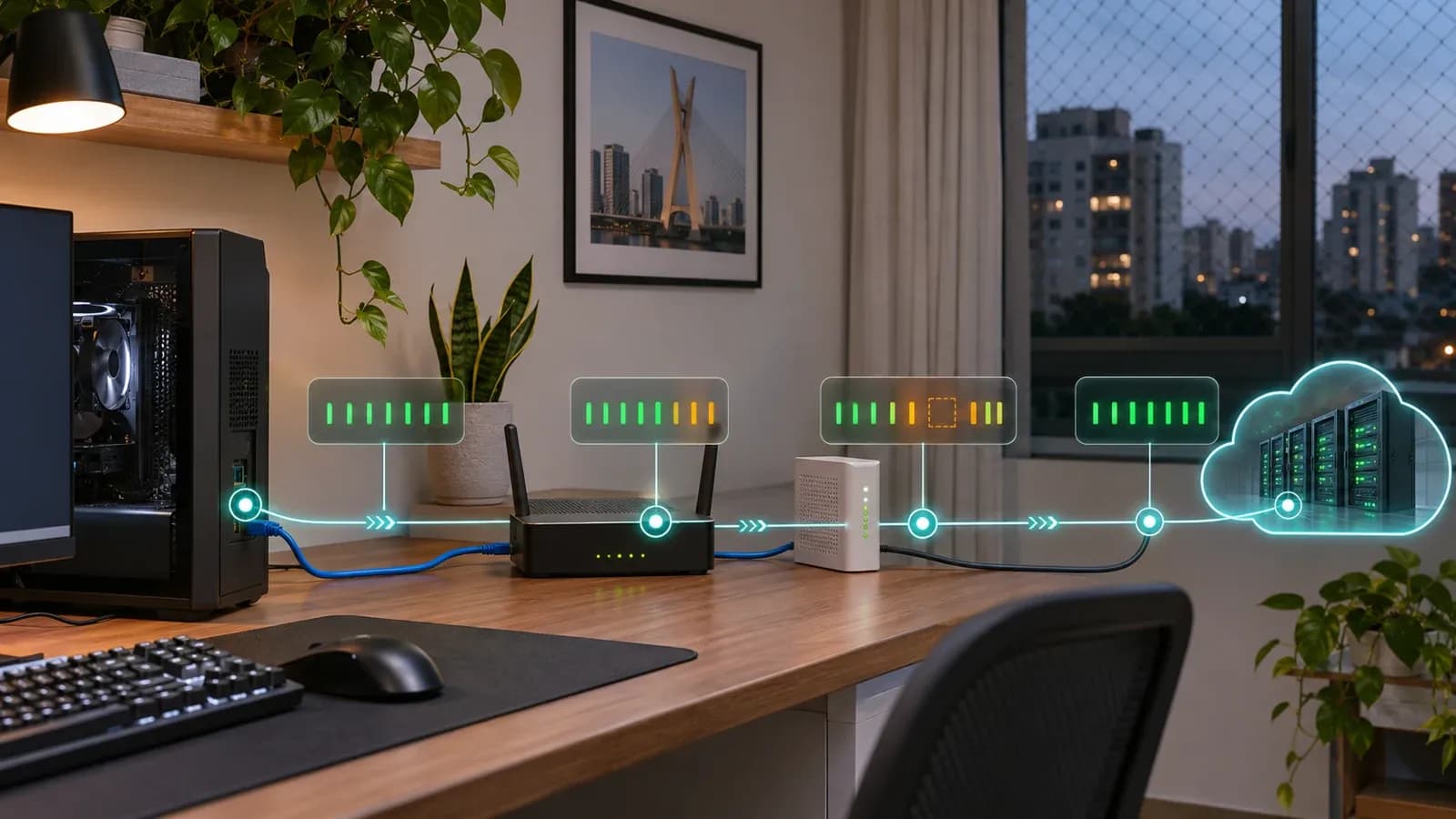
Se o gateway está estável e todos os destinos externos pioram, investigue o acesso e a operadora. Se apenas um serviço piora, a rota ou o servidor pode ser específico.
Não use um único endereço público como prova definitiva. Um destino pode limitar ICMP ou seguir caminho diferente do tráfego do jogo.
4. Leia traceroute com cautela
tracert no Windows e traceroute em outros sistemas mostram saltos que respondem com mensagens de diagnóstico. Um salto intermediário com tempo alto não prova perda para o tráfego encaminhado, especialmente se os saltos seguintes e o destino permanecem normais.
Procure uma mudança que começa em um ponto e continua até o destino, repetida em várias coletas. Preserve data, horário, destino e conexão usada ao abrir chamado.
5. Considere a distância e a região
Servidores distantes impõem um limite físico e mais redes intermediárias. Escolher uma região geograficamente próxima pode reduzir latência, mas a melhor rota depende das interconexões do provedor.
VPN não é uma correção universal. Ela acrescenta encapsulamento e outro caminho. Em um caso específico pode contornar uma rota ruim; em outro, aumenta atraso e reduz estabilidade.
6. NAT e CGNAT têm outro sintoma
CGNAT pode dificultar conexões recebidas e alterar o tipo de NAT, mas não explica sozinho ping alto. Investigue-o quando houver falha de party, voz ou hospedagem, seguindo as orientações do provedor e do jogo.
Não desative firewall nem exponha o dispositivo como DMZ para tentar baixar latência.
7. Colete evidências úteis
Registre:
- conexão por cabo ou Wi-Fi e banda usada;
- horário e duração;
- latência ociosa e sob carga;
- perda no gateway e no destino;
- região e servidor do jogo;
- mudanças recentes no equipamento;
- resultado em outro dispositivo ou acesso.
Essa comparação ajuda a operadora ou o suporte do jogo a separar uma falha local de uma rota externa.
Resumo
Ping alto deve ser localizado, não adivinhado. Comece no gateway, compare cabo e Wi-Fi, teste sob carga e avance até o destino. Jitter e perda importam tanto quanto a média.
Mais Mbps só ajuda quando o enlace estava saturado. Para resolver a causa, identifique se o atraso nasce no rádio, na fila, no provedor, na rota ou no servidor e aplique a correção correspondente.