DHCP: o que é, como funciona e como configurar sem quebrar a rede
DHCP é aquele tipo de coisa que você só lembra que existe quando dá problema. E, pra ser justo, ele faz tão bem o trabalho dele na maior parte do tempo que é normal esquecer mesmo.
Mas quando quebra… vira aquele festival: dispositivo conecta no WiFi e fica “sem internet”, impressora some, TV não abre streaming, e você começa a culpar a operadora. Às vezes a operadora nem tem culpa.
O que é DHCP (sem enrolação)
DHCP é o serviço que entrega automaticamente:
- IP (ex.:
192.168.1.50) - Gateway (normalmente o roteador, ex.:
192.168.1.1) - DNS (o que você configurou: provedor, Cloudflare, Google etc.)
Sem DHCP, você teria que configurar IP na mão em cada dispositivo. Dá pra fazer, mas é um convite pra erro.
Como funciona (o “resumo que resolve”)
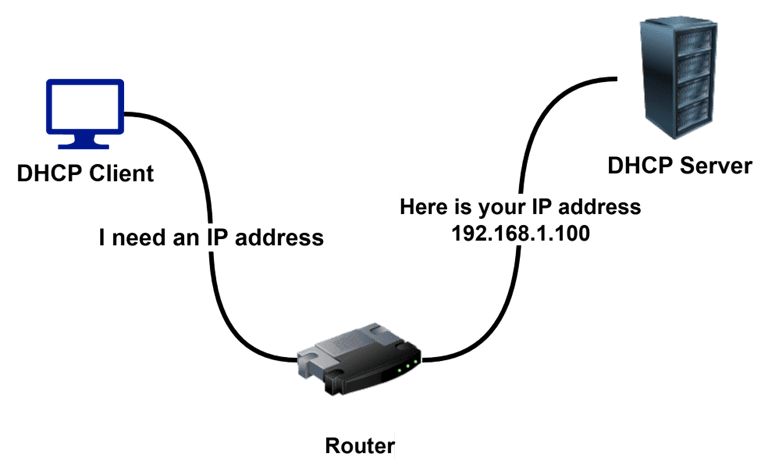
Quando um celular entra na sua rede, ele basicamente fala: “alguém me dá um IP?”. O roteador responde com um IP livre dentro da faixa que você definiu. Isso vira uma concessão (lease) por um tempo.
Se a faixa está pequena demais, ou se você tem muita coisa conectada, pode começar a faltar IP e dar confusão.
Sinais clássicos de problema com DHCP
- “Conectado, sem internet” (principalmente em um ou poucos dispositivos)
- dispositivo pega IP estranho (ex.:
169.254.x.xno Windows) - impressora / Chromecast / TV somem do nada
- WiFi parece ok, mas serviços locais falham
Configuração boa pra casa (minha sugestão)
Pra rede residencial, eu gosto de manter simples e previsível:
- IP do roteador:
192.168.1.1 - Faixa DHCP:
192.168.1.100até192.168.1.199 - Reservas (fixo por MAC) fora dessa faixa:
192.168.1.10a192.168.1.99
Isso deixa espaço pra você fixar coisas importantes (NAS, impressora, AP, servidor) sem brigar com o DHCP.
Como configurar no roteador (passo a passo genérico)
- Entre no painel do roteador (
192.168.1.1ou192.168.0.1) - Procure: LAN → DHCP Server (ou “DHCP Settings”)
- Defina:
- Start IP (ex.:
192.168.1.100) - End IP (ex.:
192.168.1.199) - Lease time (ex.: 24h é ok)
- Start IP (ex.:
- Salve
DHCP Reservation (o truque que evita dor de cabeça)
Se você tem dispositivo que precisa ser “sempre o mesmo IP” (impressora, NAS, servidor, câmera), faça reserva DHCP:
- menu: Address Reservation / DHCP Reservation
- você cadastra: MAC Address + IP fixo desejado
Assim o dispositivo continua em “automático”, mas sempre recebe o mesmo IP. É o melhor dos dois mundos.
Fechando
DHCP bem ajustado deixa a rede estável e previsível. Se você está tendo instabilidade “misteriosa”, eu quase sempre olho DHCP e reservas primeiro, antes de mexer em coisa avançada.