DNS: como deixei a internet mais “ligeira” mudando UMA configuração
Em 2020 eu passei por uma situação que parece boba, mas me irritava demais: a velocidade da internet estava boa (teste batia perto do contratado), só que abrir sites era lerdo. Eu digitava “youtube.com” e ficava encarando uma tela branca por 2 ou 3 segundos… aí, quando começava a carregar, ia normal.
Eu fiz o pacote padrão de tentativas: limpei cache, troquei navegador, reinstalei Chrome… nada mudou. Até que um colega soltou: “cara, já tentou trocar o DNS?”. Eu fui meio desconfiado, mas testei. Mudei do DNS do provedor pro Cloudflare (1.1.1.1) e a sensação foi imediata: sites começaram a abrir bem mais rápido, como se a internet tivesse “destravado”.
Desde esse dia, virou hábito: sempre que configuro um roteador, eu ajusto DNS. É uma daquelas coisas com custo zero (ou quase) e que melhora muito a experiência no dia a dia.
O que é DNS (sem tecniquês)
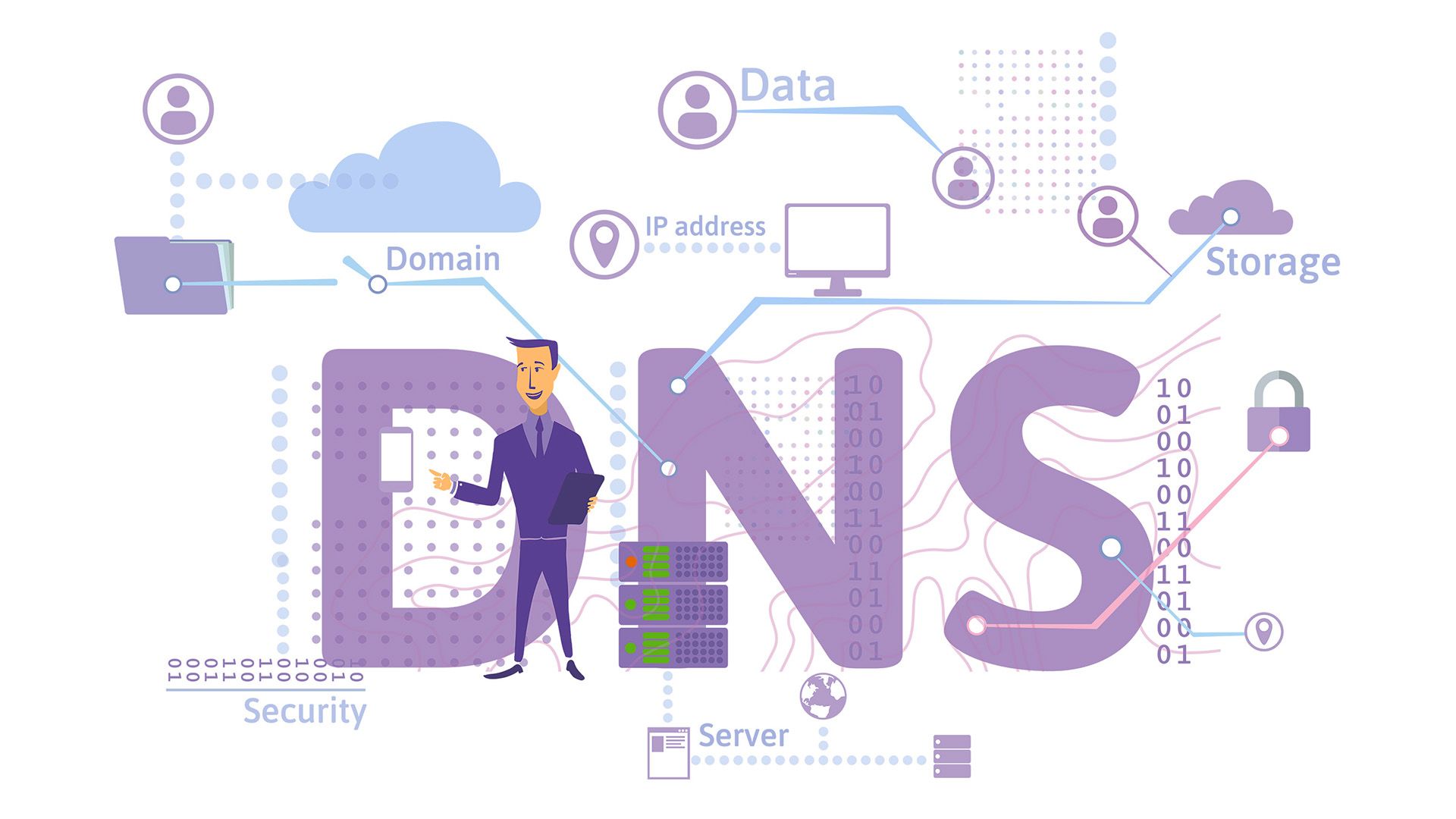
Pensa no DNS como a agenda telefônica da internet.
Quando você digita:
- google.com
O seu dispositivo precisa descobrir qual é o “número” (IP) por trás desse nome. A conversa é mais ou menos assim:
- Seu celular/PC: “DNS, qual é o IP de google.com?”
- DNS: “é tal IP”
- Seu celular/PC: “fechou” → conecta e carrega
Sem DNS, a gente teria que decorar IP de tudo. Impraticável.
Por que um DNS lento estraga a sensação de “internet rápida”
A maioria das pessoas mede internet com download. Só que a sensação de “abrir rápido” vem de outra coisa também: tempo até o site começar a responder.
Quando você abre um site, geralmente acontece:
- Você digita a URL
- O DNS resolve o nome (domínio) para IP
- O navegador conecta no IP
- O site começa a carregar
Se o DNS demora, você sente aquele atraso inicial antes de qualquer coisa aparecer. E isso se repete o dia todo: Instagram, YouTube, sites de notícia, loja, banco, etc.
No meu caso, o que eu percebia era exatamente isso: o teste de velocidade era bom, mas a “partida” do carregamento era lenta.
DNS do provedor vs DNS público (o que muda)
Quando você contrata internet, o roteador normalmente usa o DNS do próprio provedor, automaticamente. Às vezes funciona bem. Às vezes… não.
Os problemas mais comuns que eu já vi com DNS de provedor:
- lentidão em horário de pico (resposta mais demorada)
- instabilidade (a internet “parece cair”, mas na real o DNS não responde)
- redirecionamento esquisito quando você digita um domínio errado
Já o DNS público (Cloudflare, Google, Quad9, OpenDNS) tende a ter infraestrutura mais parruda e resposta mais consistente.
Quais DNS eu recomendo (sem enrolar)
Opção 1 (minha favorita): Cloudflare
- Primário:
1.1.1.1 - Secundário:
1.0.0.1
Foi o que mais “deu liga” pra mim aqui.
Cloudflare Família (com filtro)
Se você quer uma camada simples de bloqueio (malware + conteúdo adulto), essa versão é bem prática:
- Primário:
1.1.1.3 - Secundário:
1.0.0.3
Opção 2: Google DNS (bem confiável)
- Primário:
8.8.8.8 - Secundário:
8.8.4.4
É aquele tipo de serviço que raramente dá dor de cabeça. Se Cloudflare não te agradar no seu provedor/região, Google é uma escolha segura.
Opção 3: Quad9 (boa pegada de privacidade e segurança)
- Primário:
9.9.9.9 - Secundário:
149.112.112.112
Também é uma opção bem sólida.
Como mudar DNS (o jeito mais fácil, que resolve pra casa toda)
O melhor lugar pra trocar DNS é no roteador, porque aí todo mundo usa automaticamente: celular, TV, notebook, videogame, tudo.
Passo a passo (genérico, funciona na maioria)
- Abra o navegador e entre no painel do roteador (normalmente
192.168.1.1ou192.168.0.1). - Faça login.
- Procure o menu Internet, WAN ou Rede.
- Ache a parte de DNS (muitas vezes está como “Automático”).
- Troque de Automático para Manual.
- Digite, por exemplo:
- DNS Primário:
1.1.1.1 - DNS Secundário:
1.0.0.1
- DNS Primário:
- Salve.
- Se o roteador pedir, reinicie.
Pronto. A maioria das casas para aqui e já sente diferença.
Se você não pode mexer no roteador: dá pra mudar só no Windows
Isso é útil quando você mora em república, usa internet compartilhada, ou simplesmente não tem acesso ao painel.
Windows (modo simples)
- Vá em Configurações → Rede e Internet.
- Entre no WiFi (ou Ethernet) que você está usando.
- Procure DNS e altere de automático para manual.
- Configure:
- DNS preferencial:
1.1.1.1 - DNS alternativo:
1.0.0.1
- DNS preferencial:
- Salve e teste.
Como testar se funcionou (sem adivinhar)
Teste 1: página da Cloudflare
Se você estiver usando Cloudflare, abra:
https://1.1.1.1/help
Ela costuma indicar se você está realmente usando o resolvedor deles.
Teste 2: o teste mais honesto (pra mim)
Abre alguns sites que você não acessa com frequência (pra evitar cache) e vê se a “partida” do carregamento ficou mais rápida. Não é milagre, mas quando o DNS do provedor é ruim, você sente na hora.
DNS melhora Netflix e jogo online?
Aqui é bom alinhar expectativa:
- DNS ajuda a abrir apps/sites mais rápido (porque resolve o endereço mais rápido).
- DNS não aumenta sua velocidade de download.
- DNS não reduz buffering por falta de banda (isso é plano/roteador/WiFi/interferência).
- Em jogos, pode até melhorar a entrada/consulta inicial, mas o ping durante a partida normalmente não muda por causa de DNS.
Fechando (minha opinião)
Trocar DNS foi uma das mudanças mais simples que eu já fiz em rede doméstica e que mais “apareceu” no uso diário. Não porque virou outro plano de internet, mas porque a navegação ficou mais fluida.
Se você quer um caminho seguro: começa com Cloudflare (1.1.1.1 / 1.0.0.1). Se não gostar, testa Google DNS. Em 5 minutos você decide qual ficou melhor aí na sua casa.
Se você quiser, eu te ajudo a achar o menu exato no seu roteador: me diz a marca/modelo (TP-Link, ASUS, Xiaomi, roteador de operadora etc.) que eu te falo onde fica o campo de DNS.