Impressora de rede: como instalar e manter estável
Uma impressora pode desaparecer porque recebeu outro endereço, perdeu o Wi-Fi, mudou de segmento ou foi instalada por um método de descoberta inconsistente. A correção duradoura começa por definir como ela se conecta e como os computadores a encontram.
Escolha o tipo de conexão
Ethernet
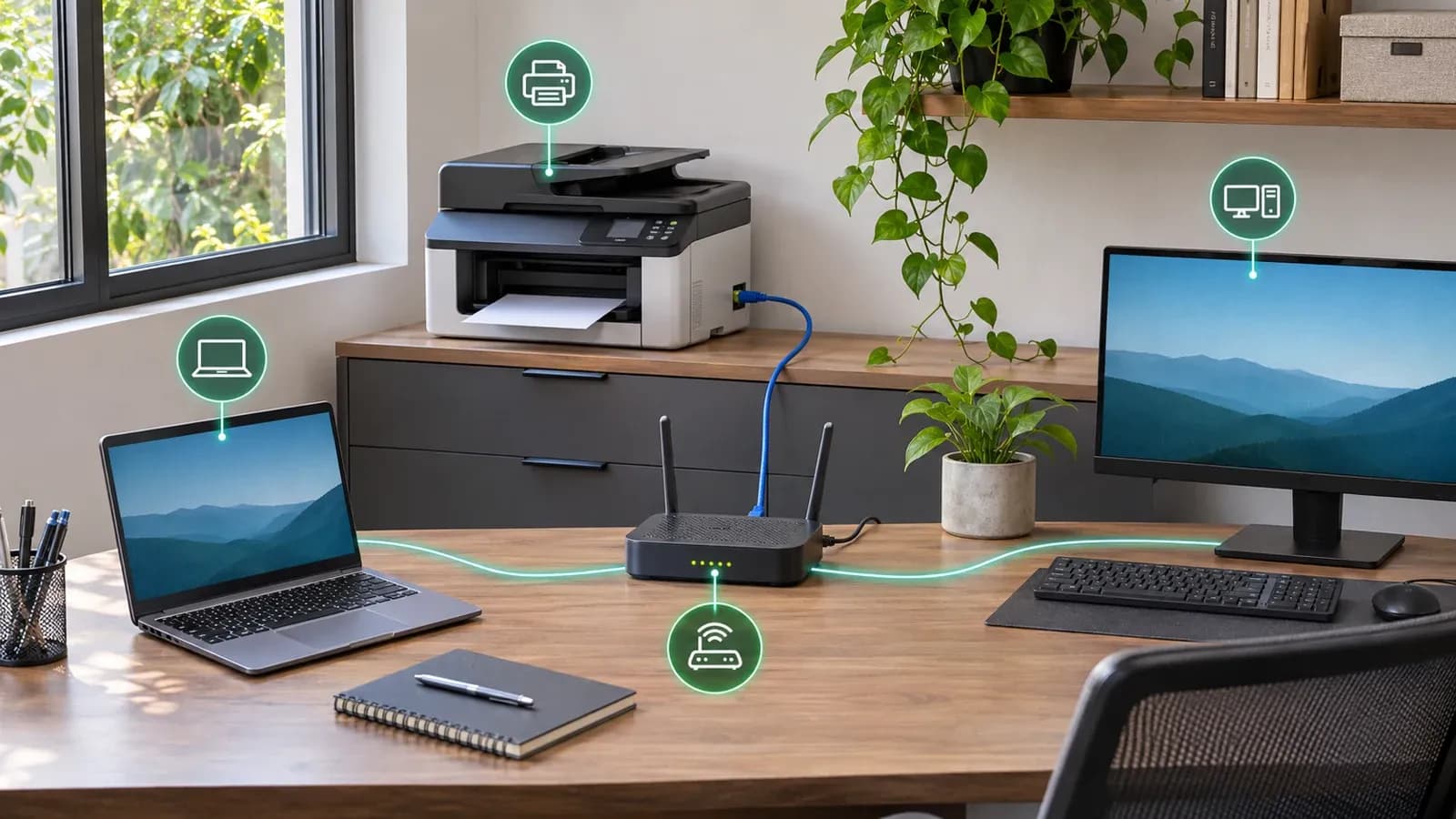
Se a impressora possui porta de rede e há cabeamento, Ethernet reduz variáveis de rádio. O equipamento ainda pode dormir e receber outro endereço, mas o enlace tende a ser previsível.
Wi-Fi
Wi-Fi é adequado quando o sinal e a segurança são compatíveis. Impressoras antigas podem suportar apenas 2,4 GHz e perfis específicos de WPA. Evite enfraquecer toda a rede para conectá-las; uma rede separada e controlada pode ser necessária.
USB compartilhado
Uma impressora USB pode ser compartilhada por um computador ou servidor de impressão. Nesse modelo, o equipamento que compartilha precisa permanecer disponível. Portas USB de roteadores têm recursos e drivers variáveis.
Use reserva DHCP, quando possível
Reserva DHCP associa o endereço MAC da impressora a um endereço previsível entregue pelo roteador. Ela evita configurar manualmente gateway, máscara e DNS no painel da impressora.
Escolha um endereço dentro do plano da rede e fora de conflitos. Depois da reserva, renove a concessão ou reinicie a interface da impressora de forma controlada e confirme o endereço na página de status.
O guia de DHCP explica concessões e reservas.
Instale pelo método suportado
No Windows, comece pelo caminho nativo em Configurações > Bluetooth e dispositivos > Impressoras e scanners > Adicionar dispositivo. Impressoras Mopria com IPP habilitado podem usar o Microsoft IPP Class Driver incluído no sistema; na adição manual, escolha um dispositivo IPP quando esse for o método documentado pelo fabricante.
Adicionar por endereço pode ser mais previsível em uma rede simples, mas não é obrigatório para todos os modelos. IPP, WSD, AirPrint e aplicativos do fabricante podem oferecer funções diferentes. Instale software ou driver do fabricante quando ele for necessário para recursos específicos e estiver compatível com a versão do sistema e a política de impressão. Drivers de terceiros continuam possíveis em cenários compatíveis; a transição do Windows para IPP é gradual, não uma proibição universal.
Descoberta e segmentação
Redes de convidados e VLANs frequentemente bloqueiam comunicação entre clientes. Protocolos de descoberta também podem depender de multicast local, que não atravessa roteadores sem uma política específica.
Se a impressora está em um segmento de IoT, permita apenas os fluxos necessários dos dispositivos autorizados. Não libere comunicação irrestrita entre toda a rede apenas para restaurar a descoberta.
Segurança básica
- altere credenciais administrativas padrão;
- atualize firmware e drivers;
- desative protocolos e administração remota não usados;
- use HTTPS no painel quando suportado;
- restrinja impressão e administração à rede local;
- não encaminhe portas da impressora para a internet;
- apague dados e credenciais antes de descartar o equipamento.
Impressoras podem armazenar trabalhos, endereços e credenciais. Em ambiente de trabalho, trate-as como equipamentos de TI, não como periféricos sem risco.
Diagnóstico por sintoma
O endereço mudou
Consulte a lista DHCP e crie uma reserva. Atualize a porta nos computadores apenas depois de confirmar o endereço correto.
O endereço responde, mas não imprime
Verifique fila pausada, trabalho travado, driver, protocolo e estado do equipamento. Reiniciar a fila é diferente de remover toda a instalação.
Somente um computador falha
Compare driver, porta, credenciais e firewall desse computador. Não altere o roteador se os demais clientes imprimem normalmente.
Todos os clientes perderam acesso
Confirme energia, cabo ou associação Wi-Fi, endereço recebido e regras entre segmentos. Teste o painel local antes de reinstalar drivers.
Resumo
Uma impressora de rede estável precisa de enlace confiável, endereço previsível, método de instalação suportado e regras de acesso claras. Reserva DHCP ajuda, mas não corrige sinal fraco, driver incorreto ou bloqueio entre segmentos.
Prefira Ethernet quando viável, mantenha firmware e credenciais sob controle e nunca exponha a impressora diretamente à internet.
Fontes consultadas
- Microsoft Learn - instalação de impressoras TCP/IP
- Microsoft Learn - monitor de porta TCP/IP padrão
- Microsoft Learn - Microsoft IPP Class Driver e instalação por IPP
- Microsoft Learn - plano de transição dos drivers de terceiros
- NIST IR 8425 - perfil de segurança para produtos IoT de consumo
- NIST IR 8425A - Consumer Router Cybersecurity Profile