Port Forwarding: guia completo (pra funcionar de verdade e não virar risco)
Port forwarding é aquele assunto que todo mundo só lembra quando precisa: câmera, servidor caseiro, jogo, acesso remoto… e aí começa a frase clássica: “configurei, mas não funciona”.
Na maioria das vezes, não é “azar”. É um detalhe que ficou faltando. Vou te passar o jeito que eu configuro pra dar certo e, principalmente, pra não virar porta aberta pra dor de cabeça.
O que é port forwarding (bem simples)
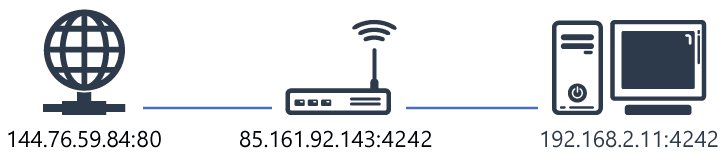
É dizer pro roteador: “quando bater tráfego na porta X vindo da internet, manda pro dispositivo Y aqui dentro”.
Exemplo:
- Internet →
SEU_IP:25565 - Roteador encaminha →
192.168.1.100:25565
Passo 0 (antes de tudo): você tem IP público mesmo?
Se você está em CGNAT, você pode configurar perfeito e… nunca vai abrir de verdade pra internet.
Sinais de CGNAT:
- seu “IP WAN” no roteador é algo tipo
100.64.x.x/10.x.x.x - site “meu IP” mostra um IP diferente do WAN do roteador
Se for CGNAT, seus caminhos são:
- pedir IP público pro provedor (às vezes cobram)
- usar IPv6 (quando o serviço suporta)
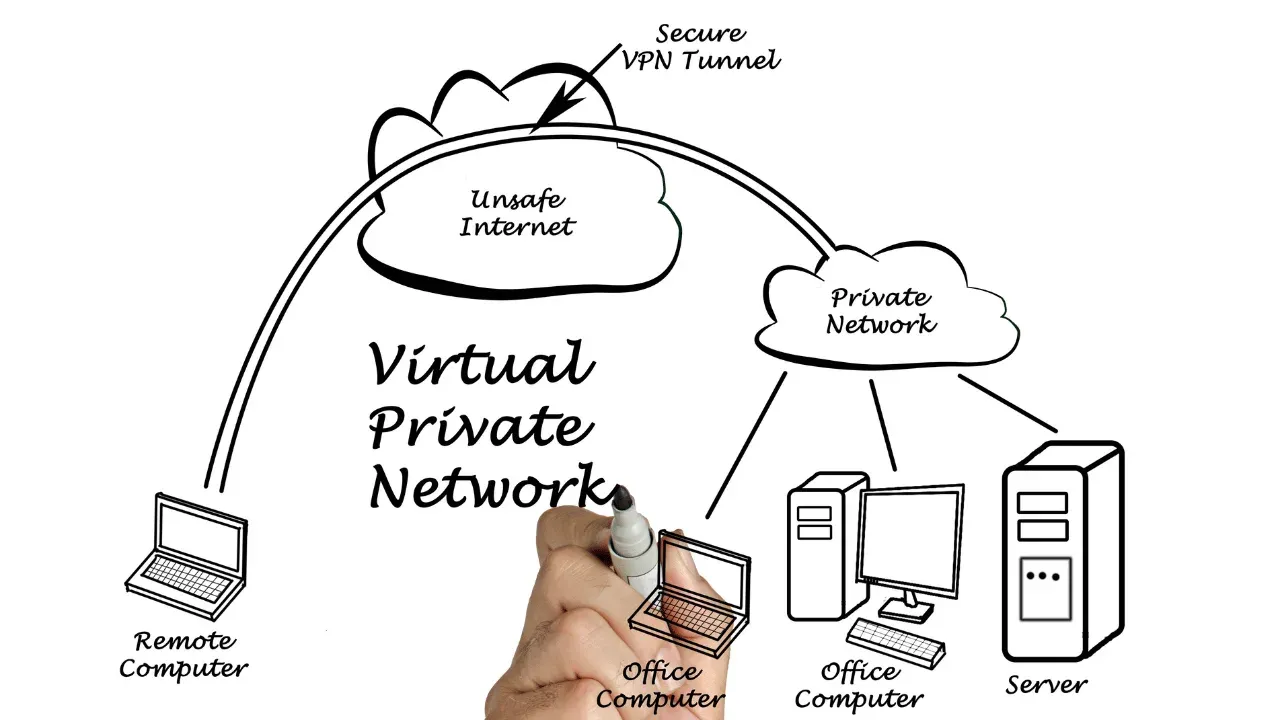
- usar VPN/overlay (quando a ideia é acesso remoto seguro)
Passo 1: fixe o IP do dispositivo (obrigatório)
Se o IP muda, o encaminhamento “aponta pro nada”.
Procure: DHCP Reservation / Address Reservation e fixe o IP pelo MAC do dispositivo.
Passo 2: crie a regra de port forwarding
No menu: NAT / Port Forwarding / Virtual Server.
Campos típicos:
- External Port: porta que você vai acessar de fora
- Internal IP: IP fixo do dispositivo
- Internal Port: porta do serviço lá dentro
- Protocol: TCP ou UDP (se não souber, teste “Both” só pra validar)
Passo 3: libere no firewall do dispositivo
Esse aqui é o ponto que mais derruba gente: abriu no roteador, mas o Windows/Linux bloqueia.
Você precisa liberar a porta no firewall do sistema onde o serviço roda.
Passo 4: teste do jeito certo (não testa “por dentro”)
Teste assim:
- celular no 4G/5G (WiFi desligado)
- acessa
SEU_IP:PORTA
Se você testar de dentro da sua rede, pode falhar por limitações de NAT loopback. E aí você acha que não funciona… mas funciona.
Segurança (sem romantizar)
Porta aberta = serviço exposto na internet. Então:
- senha forte
- atualizações em dia
- evitar expor RDP (3389) direto
- se der, preferir VPN pra acesso remoto
Fechando
Quando port forwarding dá certo, ele é ótimo. Quando dá errado, geralmente é um desses: IP interno mudando, CGNAT, firewall bloqueando ou teste feito do jeito errado.