Portas de rede: a explicação que você VAI entender (sem dor)
A primeira vez que eu ouvi “precisa abrir a porta 3389 no roteador” foi lá em 2012. E eu juro que minha cabeça foi direto pra isso aqui: “ué… mas meu roteador tem 4 portas atrás. Qual delas eu ‘abro’?”
Demorou um pouco pra cair a ficha: “porta” em rede tem dois sentidos. Um é físico (o buraco do cabo). O outro é lógico (um número que identifica um serviço). E quando alguém fala “abre porta”, 99% das vezes é a porta lógica.
Vou te explicar do jeito que eu gostaria que tivessem me explicado naquela época: sem decorar RFC, sem texto acadêmico e sem complicar o que é simples.
Portas físicas vs portas lógicas (acabou a confusão)
Portas físicas (hardware)
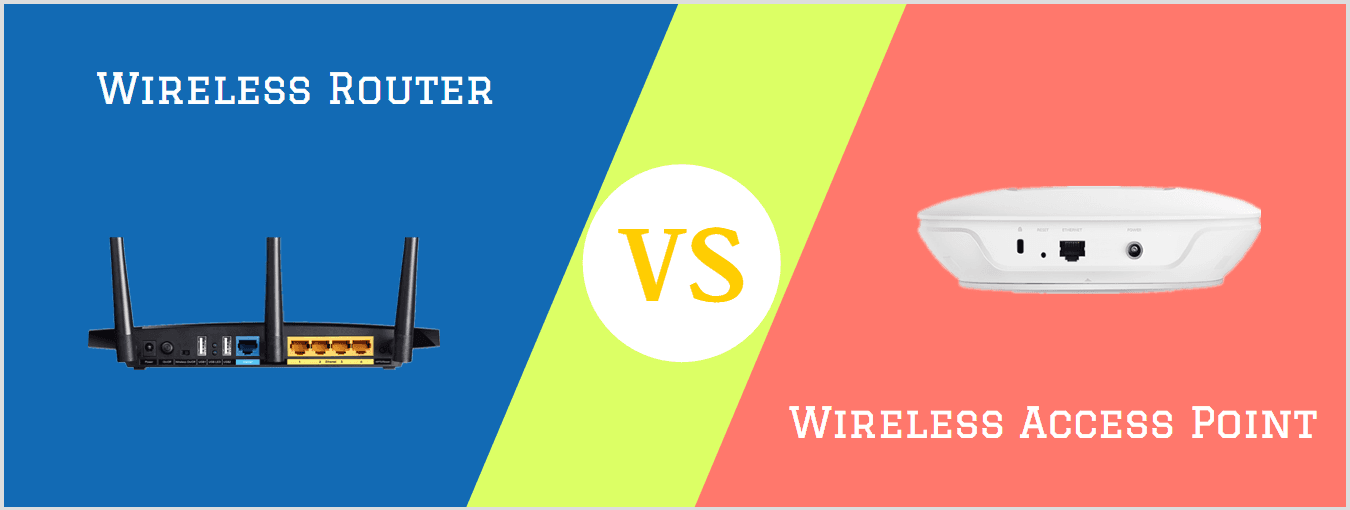
São as que você vê e encosta. Normalmente:
- WAN (geralmente azul): entra o cabo que vem do modem/ONT
- LAN 1, 2, 3, 4 (geralmente amarelas): saem cabos pros seus dispositivos
- USB (em alguns modelos): impressora, HD externo etc.
Essas são “portas de verdade” no corpo do roteador.
Portas lógicas (software)
Agora vem a parte que pega: porta lógica é um número de 0 a 65535. Ela serve pra dizer qual serviço você quer acessar dentro de um IP.
Exemplos bem comuns:
- 80: HTTP (site sem cadeado)
- 443: HTTPS (site com cadeado, a web moderna inteira vive aqui)
- 22: SSH (acesso remoto em Linux)
- 3389: RDP (Área de Trabalho Remota do Windows)
Você não “vê” essas portas. Elas existem no mundo do software.
A analogia que resolve: prédio e apartamento
Eu explico assim pra quem não quer entrar em detalhes:
- IP é o endereço do prédio
- Porta é o número do apartamento
O mesmo prédio (IP) pode ter vários apartamentos (portas), e cada um “mora” um serviço diferente ali.
Quando você entra num site, seu navegador já sabe: “vou usar o prédio X (IP) e bater no apartamento 443 (HTTPS)”. Ele faz isso sozinho. Você nem percebe.
Portas mais comuns (você usa todo dia sem saber)
Web
- 80 (HTTP)
- 443 (HTTPS)
- 25 (SMTP)
- 143 (IMAP)
- 993 (IMAP seguro)
Acesso remoto
- 22 (SSH)
- 3389 (RDP)
Jogos / serviços populares
- 3074 (Xbox Live, em muitos cenários)
- 25565 (Minecraft)
- 27015–27030 (Steam, em muitos jogos)
DNS
- 53 (consultas DNS)
Tá… e o que é “port forwarding” então?
Aqui fica interessante.
Seu roteador, por padrão, faz uma coisa que é boa: ele bloqueia conexões que vêm da internet tentando entrar na sua casa. Isso é uma barreira de segurança.
Só que às vezes você quer permitir a entrada. Exemplo:
- um servidor seu (site, sistema, Minecraft pros amigos)
- uma câmera que você quer ver fora de casa
- um acesso remoto (RDP, VNC)
- um jogo que vive reclamando de NAT “Strict”
Port forwarding é basicamente: “roteador, quando chegar algo na porta X, manda pra dentro da minha rede, pra tal dispositivo”.
Como configurar port forwarding (passo a passo do jeito certo)
Vou usar um exemplo simples: você tem um servidorzinho dentro de casa (pode ser um Raspberry Pi, um PC, um NAS) rodando um serviço na porta 80 e quer acessar de fora.
Passo 1: fixe o IP do dispositivo (isso é obrigatório)
Se o IP do dispositivo muda, seu encaminhamento quebra. Então você precisa de DHCP Reservation (ou IP fixo).
No roteador, procure algo como:
- DHCP → Address Reservation / DHCP Reservation
Você vai cadastrar:
- MAC Address do dispositivo
- IP que você quer fixar (ex.:
192.168.1.100)
Pronto: aquele dispositivo sempre vai pegar o mesmo IP.
Passo 2: crie a regra de encaminhamento
Agora vá em algo como:
- Port Forwarding / Virtual Server / NAT
Preencha (exemplo):
- Nome: Servidor Web
- External Port: 80
- Internal IP:
192.168.1.100 - Internal Port: 80
- Protocol: TCP
Salva e pronto. A ideia é:
IP_público:80 → vai cair em 192.168.1.100:80
Passo 3: libere no firewall do dispositivo (muita gente esquece)
Tem dois “bloqueios” possíveis:
- o roteador (que você acabou de configurar)
- o próprio dispositivo (Windows Firewall, UFW no Linux etc.)
Se for Linux com UFW, por exemplo, seria algo como:
sudo ufw allow 80/tcpNo Windows, você ajusta no Firewall do Windows pra permitir a porta do serviço.
Passo 4: teste do jeito certo (isso aqui evita 80% da frustração)
Não testa de dentro da sua própria rede. Em muitos roteadores isso simplesmente não funciona (por causa de NAT loopback/hairpin NAT e variações).
Teste assim:
- pegue o celular, desligue o WiFi, deixe no 4G/5G
- tente acessar
seu_ip_publico:80(ou seu domínio, se tiver)
Ou peça pra um amigo testar do celular dele. É o teste mais honesto.
Parte delicada: port forwarding pode ser perigoso
Vou falar bem na lata: abrir porta é expor um serviço na internet. E a internet não tem paciência.
Três problemas que eu já vi acontecer na vida real:
- RDP (3389) aberto: ataque de força bruta até entrar
- câmera IP com senha padrão: invadiram e usaram em ataque
- serviço desatualizado: exploraram falha e injetaram coisa
Se você for abrir porta, faz o mínimo:
- senha forte de verdade (16+ caracteres)
- software atualizado
- firewall ativo no dispositivo
- se der, restringir por IP de origem (nem todo roteador deixa)
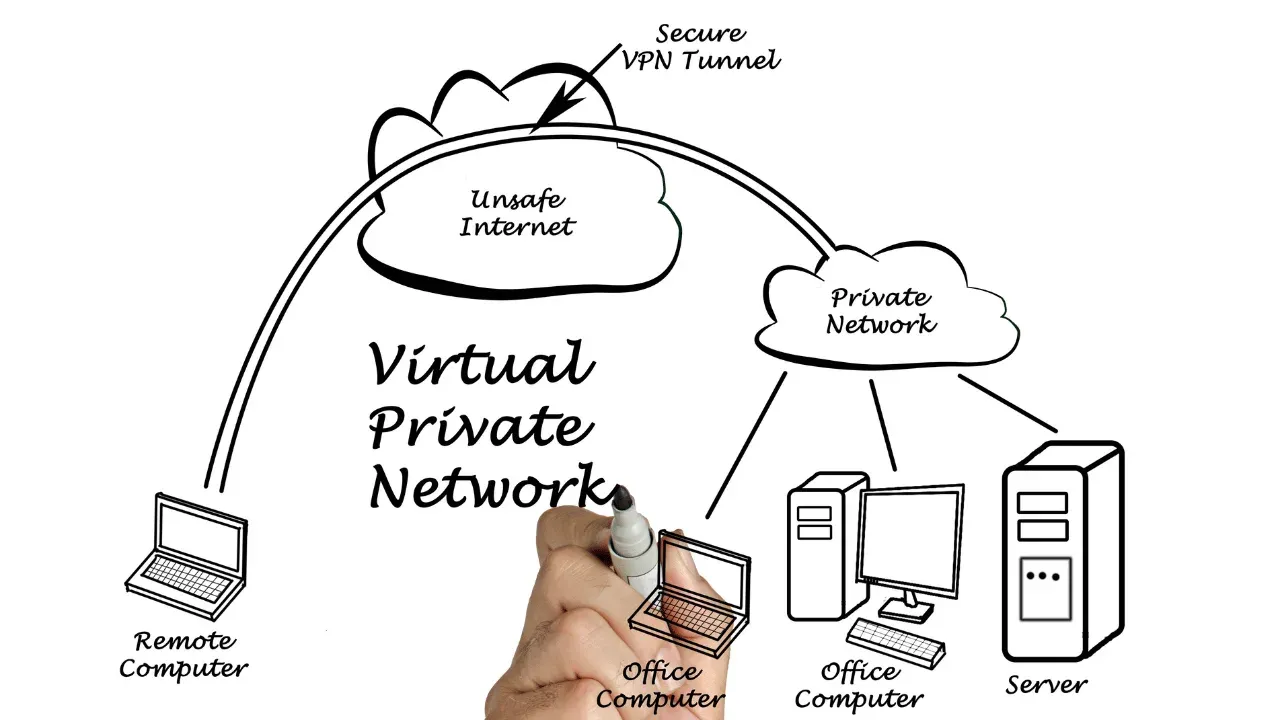
E aqui vai minha preferência pessoal: quando eu posso evitar, eu evito. Em vez de expor portas, eu uso VPN pra entrar na minha rede e acessar tudo “por dentro”. Dá mais trabalho no começo, mas é bem mais seguro.
UPnP: “port forwarding automático” (bom e perigoso ao mesmo tempo)
UPnP é aquele recurso que deixa o dispositivo pedir pro roteador abrir portas sozinho.
Exemplo comum:
- o videogame precisa de uma porta
- ele pede pro roteador
- o roteador abre e pronto
Vantagem: você não precisa configurar nada.
Desvantagem: se algo malicioso estiver na rede, ele também pode tentar abrir portas. Então eu trato UPnP assim:
- em casa, dependendo do caso, até dá pra usar
- em rede que eu quero mais controlada, eu prefiro deixar desligado
TCP vs UDP (a diferença que você só lembra quando dá problema)
Portas podem ser TCP ou UDP. Resumo rápido:
- TCP: mais “certinho” e confiável (web, download, e-mail)
- UDP: mais rápido e “solto” (jogos, voz, streaming ao vivo)
Se você não sabe qual escolher, muitos roteadores têm a opção Both (TCP/UDP). Em vários casos resolve sem dor. Só não é o ideal pra segurança, mas pra teste rápido ajuda.
Como eu testo se uma porta está aberta (sem achismo)
Dois jeitos:
Jeito 1: site externo
Você pode usar um verificador tipo canyouseeme.org, digitar a porta e ver se aparece como aberta.
Detalhe: isso só vai dar “Open” se tiver um serviço realmente escutando naquela porta (não é só “criar a regra” e pronto).
Jeito 2: nmap (pra quem é mais técnico)
nmap -p 80,443,22 SEU_IP_PUBLICOErros comuns (que eu já vi e já cometi)
- não fixar o IP do dispositivo: aí o DHCP troca e você acha que “parou do nada”
- testar de dentro da rede: e concluir que não funciona
- esquecer o firewall do dispositivo: abriu no roteador, mas o PC bloqueia
Fechando
Porta em rede parece misterioso só por causa do nome. Depois que você entende que IP é o endereço e porta é o “apto” do serviço, tudo encaixa.
E port forwarding é útil, sim. Só que também é o tipo de coisa que eu faço com cuidado, porque abrir porta errada do jeito errado vira dor de cabeça.
Se você quiser, me fala exatamente o que você está tentando fazer (jogo? câmera? acesso remoto? servidor?) e qual a marca do seu roteador. Eu te digo qual porta/protocolo usar e a ordem certa pra não ficar testando no escuro.