Roteador travando: 7 causas e como diagnosticar
Quando uma rede “trava”, nem sempre o roteador reiniciou. O Wi-Fi pode ter parado enquanto a rede cabeada continuou; a conexão do provedor pode ter caído; o DNS pode não responder; ou o equipamento pode realmente ter perdido energia e iniciado de novo.
O diagnóstico começa separando esses eventos. Reiniciar imediatamente apaga estados e, em alguns modelos, parte dos registros que ajudariam a descobrir a causa.
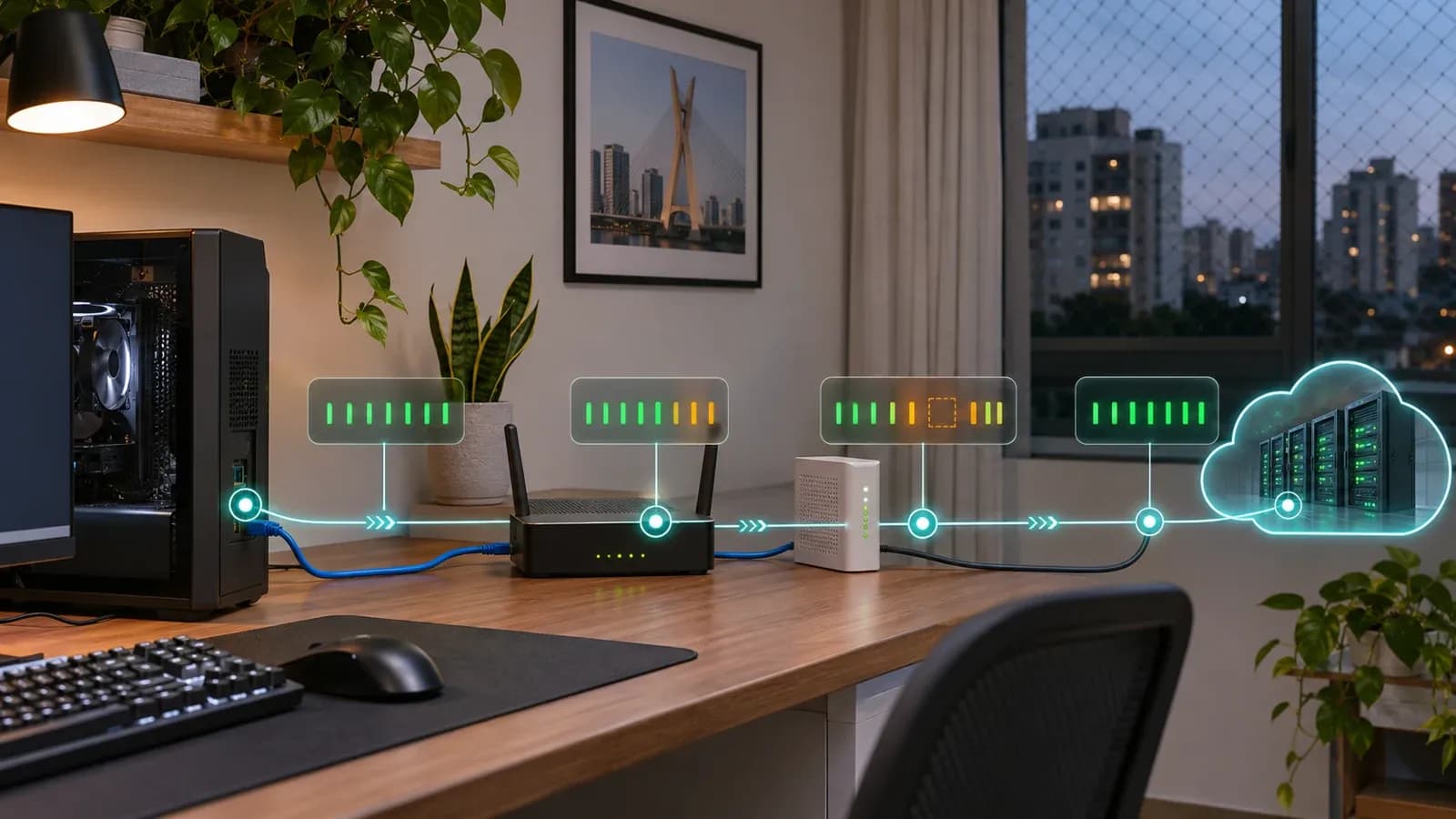
Primeiro: o que exatamente parou?
Durante a falha, observe:
- o SSID ainda aparece?
- um cliente já conectado continua associado?
- o painel do roteador abre pelo endereço local?
- dispositivos cabeados continuam acessando a rede?
- o endereço WAN permanece ativo?
- um IP externo responde, mas nomes não?
- o tempo de atividade do equipamento voltou a zero?
Se o painel local abre e apenas a internet falhou, o roteador não está necessariamente travado. Se o uptime reiniciou, houve reboot, perda de alimentação ou falha crítica. Se apenas o rádio desapareceu, a investigação se concentra no Wi-Fi e no firmware.
1. Alimentação instável
Fonte defeituosa, conector frouxo, tomada ruim ou queda de energia pode causar reinícios. Fontes que ainda acendem os LEDs podem falhar quando a carga aumenta.
Verifique se o modelo e as especificações da fonte correspondem ao equipamento. Não substitua por uma fonte “parecida” apenas porque o conector encaixa: tensão, corrente, polaridade e qualidade precisam ser compatíveis.
Teste outra tomada conhecida e elimine extensões suspeitas. Em instalações críticas, um nobreak dimensionado corretamente pode evitar interrupções curtas, mas não corrige uma fonte defeituosa.
2. Temperatura e ventilação
Roteadores dissipam calor continuamente. Armário fechado, exposição ao sol, equipamento empilhado ou entradas de ar bloqueadas elevam a temperatura.
Coloque o aparelho em superfície estável, com espaço para ventilação, conforme o manual. Não abra o gabinete, não improvise dissipadores e não toque em componentes internos: isso pode anular a garantia e criar risco elétrico.
Calor é uma hipótese quando a falha aparece depois de horas de carga e melhora após resfriamento, mas essa correlação não prova a causa. Consulte temperatura e logs quando o fabricante oferece essas métricas.
3. Firmware ou atualização incompleta
Firmware com falha, configuração migrada de versão antiga ou atualização interrompida pode provocar instabilidade. Confira:
- versão instalada;
- notas da versão;
- histórico de reinícios;
- correções de segurança disponíveis;
- compatibilidade com a revisão de hardware.
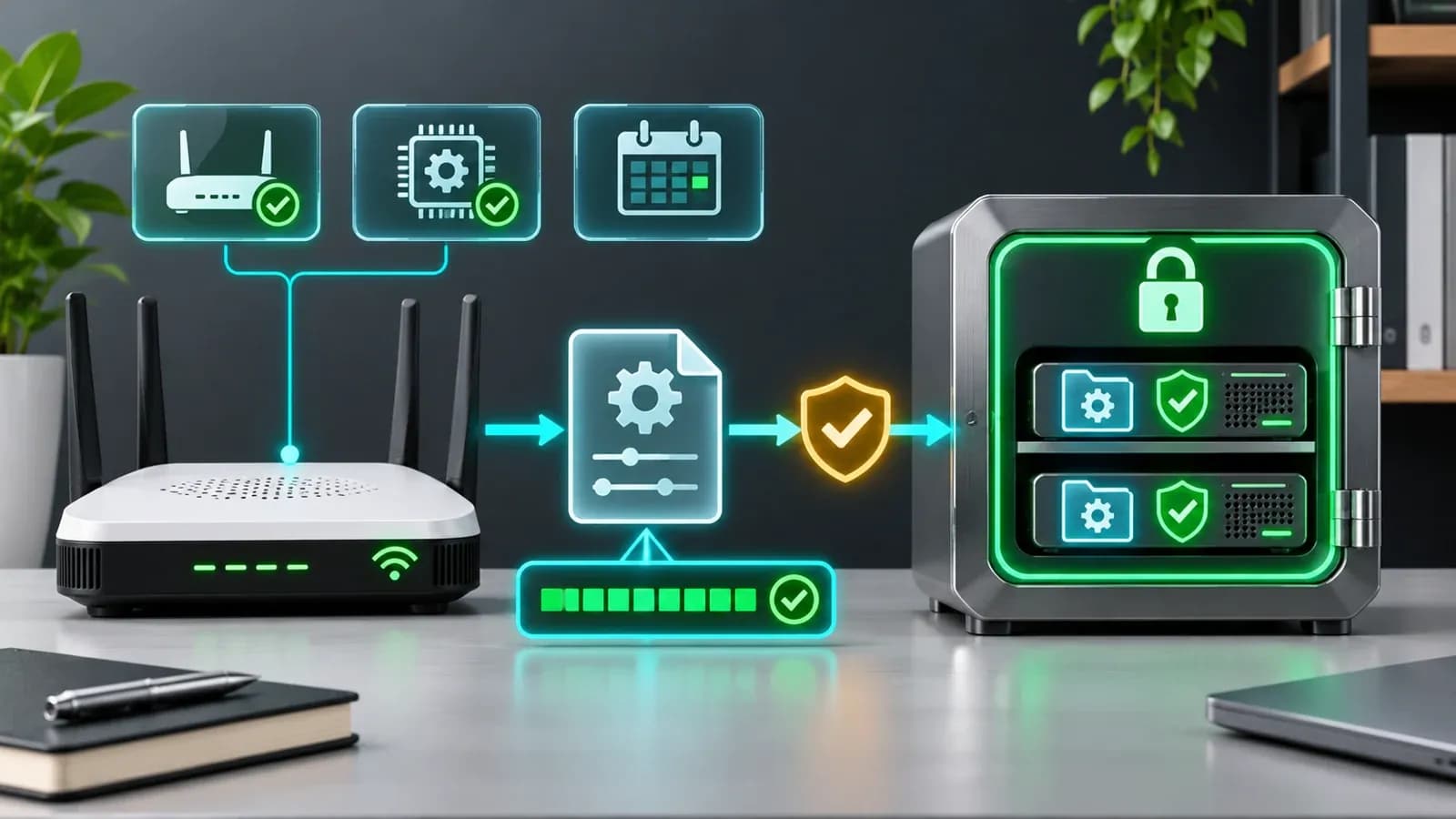
Antes de atualizar, faça backup e garanta alimentação estável. Use somente firmware oficial. Não faça downgrade genérico: versões anteriores podem conter vulnerabilidades e formatos de configuração incompatíveis. Se o fabricante recomendar retorno de versão, siga o procedimento específico e revise as implicações de segurança.
4. Excesso de carga ou limite do equipamento
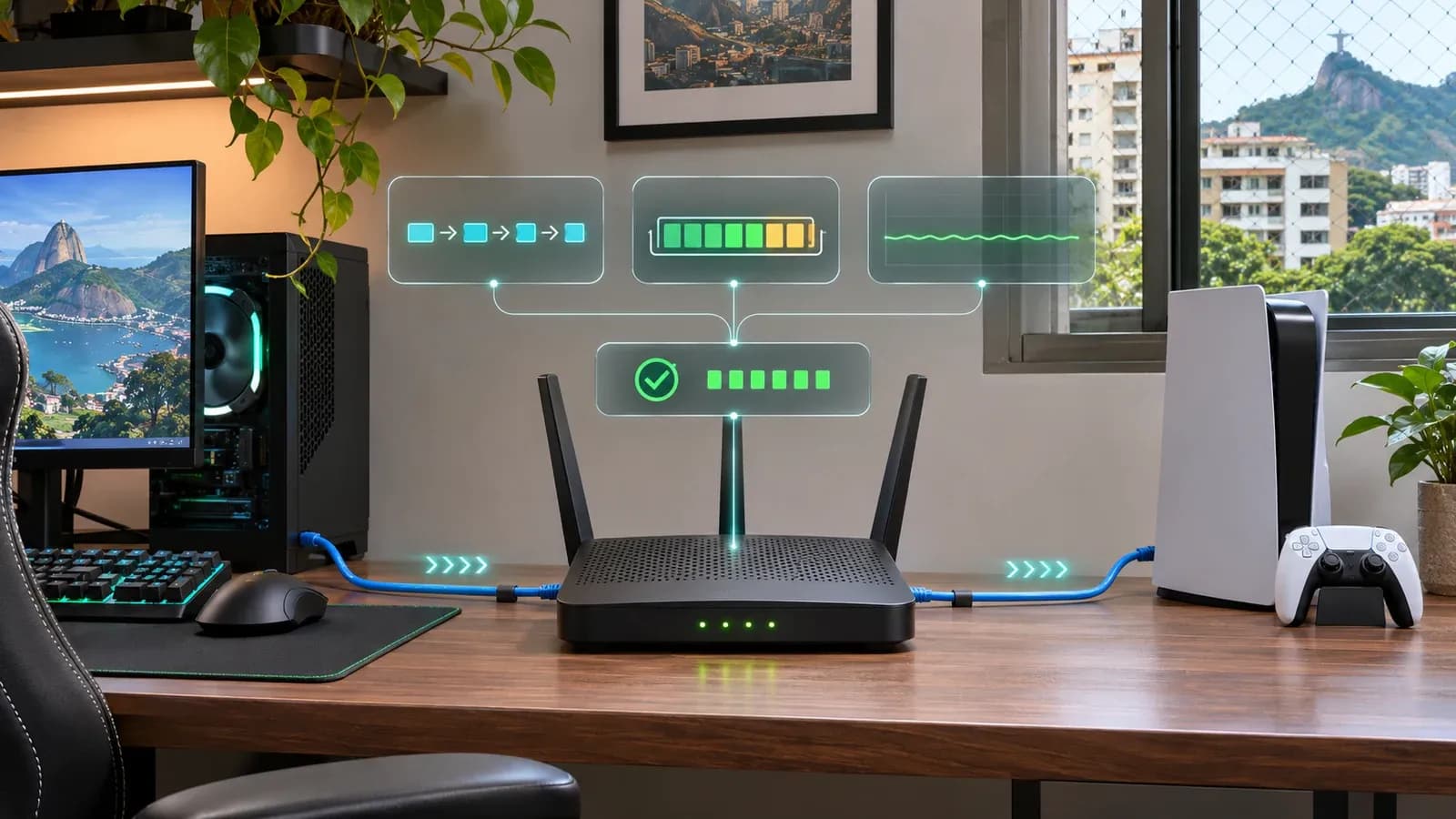
Cada roteador possui limites de CPU, memória, sessões simultâneas, clientes e capacidade de rádio. Muitos dispositivos não são um problema por si só; o padrão de uso importa.
Backup em nuvem, câmeras, torrent, jogos e atualizações podem criar grande número de fluxos. Recursos como inspeção profunda, controle parental, QoS e VPN também consomem processamento.
Durante a falha, observe CPU, memória, quantidade de clientes e sessões, se o painel exibir essas informações. Reduza temporariamente um recurso por vez e compare. Desativar toda a segurança ao mesmo tempo impede saber o que mudou.
5. Interferência e problema de rádio
Uma rede cabeada estável com Wi-Fi oscilando aponta para rádio, canal, cobertura ou cliente. Interferência não costuma reiniciar o roteador, mas pode parecer um travamento porque os dispositivos deixam de transmitir dados.
Verifique utilização dos canais, largura, potência, distância e obstáculos. Em 2,4 GHz, canais sobrepostos ampliam a contenção. Em 5 GHz, eventos DFS podem obrigar o AP a mudar de canal em regiões e canais sujeitos a detecção de radar.
Teste um cliente por cabo durante o problema. Se o cabo permanece normal, não trate a falha como indisponibilidade total da internet.
6. WAN, DNS ou equipamento do provedor
Uma queda da operadora pode manter toda a LAN funcionando. Acesse o painel e confira estado da WAN, endereço, tempo de concessão e eventos de autenticação.
Se um IP externo responde e um domínio não, investigue DNS. Se nem o gateway da operadora responde, verifique ONT ou modem e o chamado do provedor. Não redefina a ONT: ela pode depender de provisionamento remoto.
Quando há dois roteadores, registre em qual camada a conexão parou. Duplo NAT não provoca necessariamente travamento, mas dificulta o diagnóstico e pode afetar aplicações que recebem conexões.
7. Configuração inconsistente ou defeito físico
Conflito de IP, dois servidores DHCP, loop de rede, cabo defeituoso ou porta instável podem derrubar partes da rede. Revise mudanças recentes e desconecte expansões de forma controlada.
Se o problema começou depois de importar uma configuração antiga, faça backup e considere reconstruir apenas os parâmetros necessários. A redefinição de fábrica é o último recurso, com credenciais do provedor e plano de restauração disponíveis.
Persistindo reinícios com configuração mínima, alimentação confirmada e firmware suportado, registre horário, uptime e logs e acione a garantia. Falha física não deve ser mascarada por reinício agendado.
Por que reiniciar toda semana não é correção
Um reboot programado pode esconder vazamento de memória, fonte instável ou firmware defeituoso. Ele também interrompe chamadas, automações e sessões. Use reinício como teste ou recuperação emergencial, não como manutenção obrigatória para todos os roteadores.
Uma rede saudável deve permanecer ativa entre atualizações e mudanças planejadas. Se o equipamento depende de reinício periódico, documente a recorrência e procure a causa.
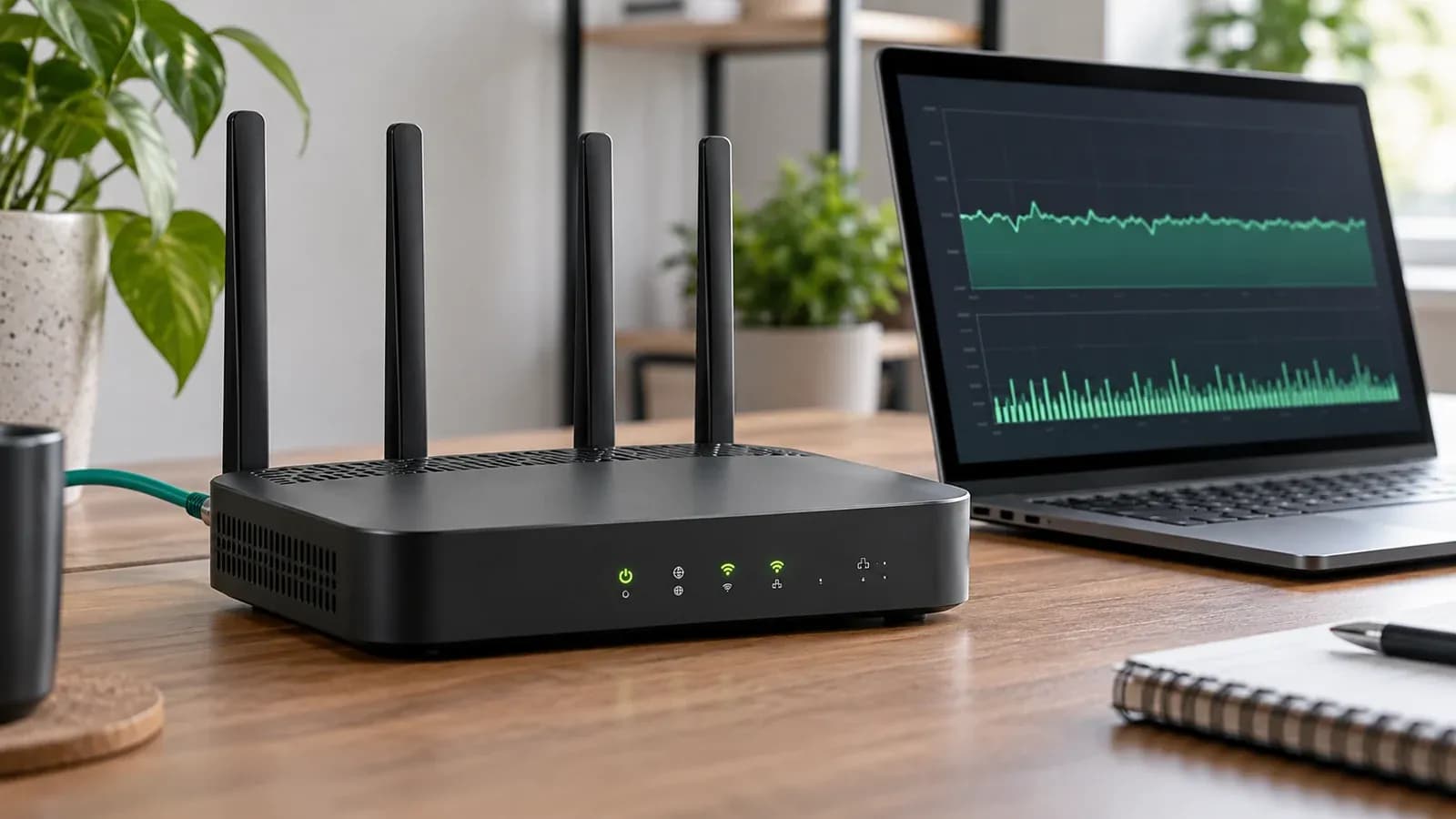
Como coletar evidências
Crie um registro simples:
- Data e hora: início e fim da falha;
- abrangência: um cliente, Wi-Fi, LAN ou toda a internet;
- uptime: continuou ou voltou a zero;
- energia: LEDs apagaram ou a fonte oscilou;
- WAN: endereço e estado da conexão;
- recursos: CPU, memória, clientes e sessões;
- logs: mensagens imediatamente anteriores;
- mudança recente: firmware, cabo, regra ou dispositivo novo.
Envie esses dados ao suporte em vez de apenas informar que “travou”. A diferença reduz testes repetidos e ajuda a separar defeito, configuração e serviço externo.