Como configurar um roteador WiFi do zero (passo a passo, sem complicar)
Minha primeira configuração de roteador foi lá por 2010. Eu lembro bem porque foi um daqueles dias em que você pensa: “não é possível que isso seja tão chato assim”. PPPoE, DNS, tela que não abre… eu quase devolvi o equipamento achando que era defeito.
Hoje é o contrário: eu configuro rápido, sem drama. E não é porque eu virei um gênio — é porque eu aprendi a ordem certa e os atalhos que evitam perder tempo.
Então se esse é seu primeiro roteador, minha meta aqui é simples: em 30 minutos você termina com uma rede funcionando, segura e bem ajustada. Sem te empurrar termos técnicos.
Antes de começar: o que você precisa ter em mãos
Equipamentos
- Roteador novo (ou com reset de fábrica)
- Modem/ONU da operadora já instalado e funcionando
- Cabo de rede (normalmente vem na caixa)
- Celular ou computador
Informações (só as essenciais)
- Tipo de conexão da sua internet: DHCP ou PPPoE
- Se for PPPoE: usuário e senha fornecidos pela operadora
- Endereço do roteador (o “site” dele): normalmente 192.168.1.1 ou 192.168.0.1
Não sabe se é DHCP ou PPPoE? Se você puder, pergunte pra operadora. Parece besteira, mas economiza uma vida de tentativa e erro. Se não der, tudo bem: eu te explico como testar sem quebrar a cabeça.
Passo 1: ligação física (a parte que mais derruba gente)
É aqui que muita gente erra e depois acha que “o roteador veio com defeito”. A regra é:
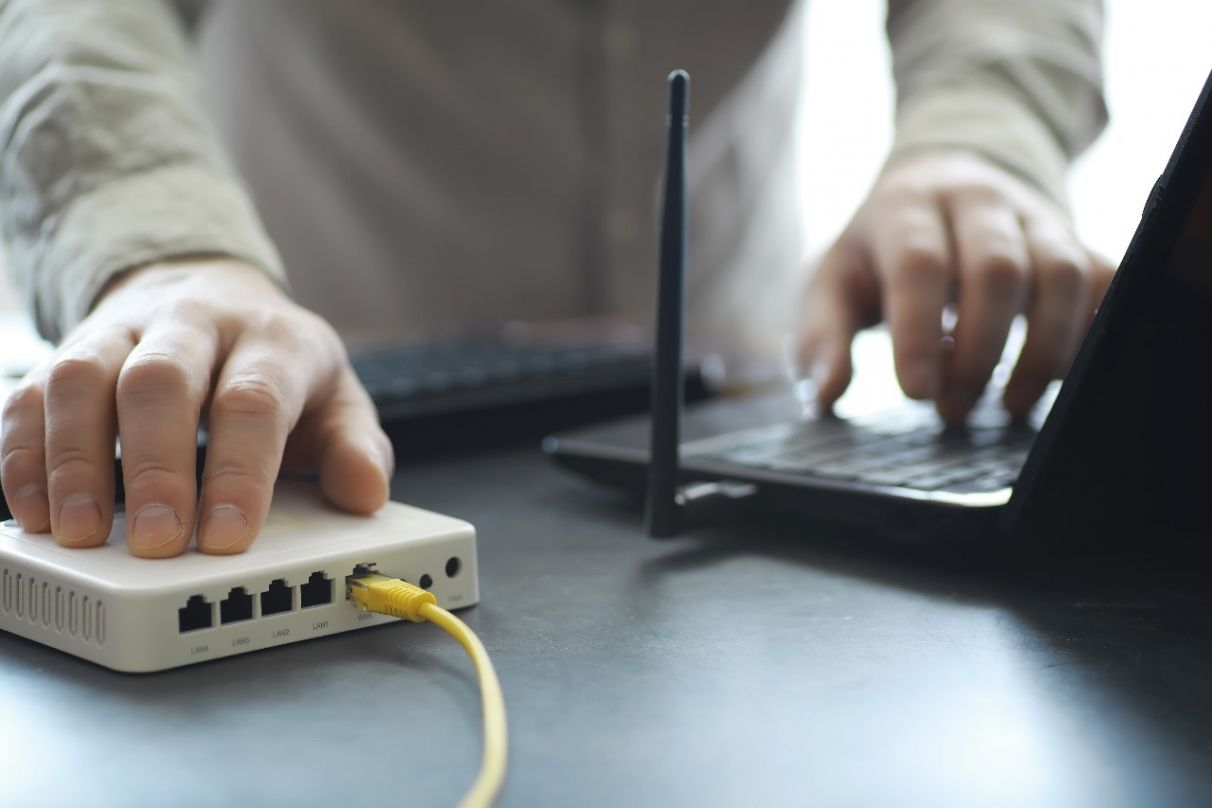
- Porta WAN = por onde a internet entra no roteador (geralmente é colorida: azul ou diferente das outras)
- Portas LAN = por onde a internet sai do roteador para PC/TV/videogame (geralmente iguais entre si)
Ordem que eu sigo
- Modem/ONU → Roteador (WAN): cabo saindo do modem/ONU e entrando na WAN do roteador.
- Opcional (recomendado): conecte um PC na LAN do roteador com cabo. Não é obrigatório, mas costuma deixar a configuração mais estável.
- Ligue o roteador na energia e aguarde 2 a 3 minutos.
Olhe as luzes do roteador. Normalmente você vai ver algo como Power aceso e o WiFi piscando. Se a luz da Internet/WAN não dá sinal nenhum depois de um tempo, pode ser cabo na porta errada (acontece mais do que deveria).
Passo 2: conecte no WiFi “padrão” do roteador
O roteador recém-ligado geralmente cria uma rede temporária com nome tipo TP-Link_XXXX, ASUS_XXXX, etc.
- Abra a lista de WiFi no celular/notebook
- Conecte na rede do roteador
- Use a senha que vem na etiqueta (em baixo do roteador) — ou, em alguns modelos, ela vem nula e ele pede pra criar depois
Não apareceu rede nenhuma? Verifique se existe botão físico de WiFi (alguns modelos têm), e espere mais 1 minuto. Se ainda assim nada, aí sim vale pensar em reset de fábrica.
Passo 3: entre no painel do roteador (o “site” dele)
- Abra o navegador (Chrome, Safari, Firefox… qualquer um)
- Digite na barra de endereço: 192.168.1.1
Se não abrir, tente nesta ordem:
- 192.168.0.1
- 192.168.100.1 (aparece em alguns cenários)
- Endereço do fabricante (alguns usam nomes tipo “...wifi.net” ou “...router.com”, costuma estar na etiqueta)
Dica simples: no computador, dá pra ver o “Gateway/Roteador” nas configurações de rede. Esse é o endereço certo do painel.
Passo 4: login inicial (e a senha do painel)
Em roteadores mais novos, ele já pede pra você criar uma senha de administrador no primeiro acesso. Isso é ótimo.
Se ele pedir usuário/senha e você não sabe:
- procure na etiqueta do roteador;
- se for modelo antigo, pode ser algo como admin/admin (mas nem sempre).
Importante: a senha do painel do roteador (admin) não precisa ser a mesma senha do WiFi. Eu prefiro separar, porque fica mais seguro.
Passo 5: use o assistente (Wizard) sem medo
Se aparecer um assistente de configuração, usa. Ele resolve 80% do caminho.
Parte A: tipo de conexão (DHCP ou PPPoE)
- DHCP / Automático: muito comum em fibra. Você geralmente só avança e pronto.
- PPPoE: comum em alguns provedores/tecnologias. Você precisa digitar usuário e senha.
Se você não sabe qual é: teste DHCP primeiro. Se não navegar depois, volte e teste PPPoE. Só não fique 2 horas tentando adivinhar sem testar com método.
Parte B: nome do WiFi e senha
Eu recomendo:
- Nome (SSID): algo simples e identificável, mas sem expor dados pessoais (nada de endereço completo).
- Senha: 12+ caracteres (ideal 16+), misturando letras e números. Se colocar um símbolo, melhor ainda.
- Segurança: use WPA3 se estiver disponível. Se não estiver, WPA2-Personal (AES).
E por favor: nunca use WEP. Isso é pedir pra dar problema.
Passo 6: reconecte na nova rede e teste
Depois que você finalizar o assistente, o roteador normalmente reinicia. Aí:
- Procure o WiFi com o nome novo que você criou
- Conecte com a senha nova
- Teste abrindo um site qualquer
Se navegou: beleza. Agora vem a parte que eu considero “capricho obrigatório”.
3 ajustes que eu faço em TODO roteador (segurança e estabilidade)
1) Atualize o firmware
Firmware desatualizado é fonte de bug e de falha de segurança. Procure no painel algo como Sistema/Administration → Firmware Update.
Regra de ouro: não desligue o roteador durante a atualização.
2) Desative WPS
WPS (aquele “aperta o botão e conecta”) é prático, mas costuma ser um ponto fraco. Eu deixo desligado na maioria dos casos.
Normalmente fica em: Wireless → WPS → Disable.
3) Troque a senha de administrador (se você ainda não trocou)
Se o roteador ainda estiver com senha padrão de painel, troque. Isso evita que qualquer pessoa na sua rede fique “brincando” no painel.
DNS: vale mexer?
DNS é um ajuste que pode ajudar a deixar a navegação mais “esperta” em alguns cenários. Eu costumo usar DNS confiável e rápido.
Opções comuns:
- Cloudflare:
1.1.1.1e1.0.0.1 - Google:
8.8.8.8e8.8.4.4
Se você não quiser mexer nisso agora, tudo bem. Não é obrigatório pra ter um WiFi bom. Mas é um ajuste simples e, quando melhora, você percebe.
2.4GHz e 5GHz: separa ou deixa automático?
Se seu roteador é dual-band, você pode:
- Separar redes (ex.: Casa_2.4G e Casa_5G) pra ter mais controle
- Deixar nome único (Smart Connect/Band Steering) pra ser mais simples
Pra maioria das pessoas, nome único já resolve. Eu só separo quando quero controlar um dispositivo específico (por exemplo, forçar 5GHz no notebook perto do roteador).
Se deu ruim: troubleshooting rápido (sem pânico)
1) “Configurei tudo e não navega”
Eu verifico nessa ordem:
- O cabo do modem/ONU está na WAN do roteador?
- O tipo de conexão está certo (DHCP vs PPPoE)?
- Se for PPPoE: usuário e senha estão corretos (sem espaço extra)?
- Reiniciou na ordem certa? (modem/ONU primeiro, depois roteador)
2) “Não abre 192.168.1.1”
- tente 192.168.0.1
- use
http://antes do IP (sim, às vezes ajuda) - teste outro navegador
- se possível, conecte via cabo ao roteador pra configurar
3) “Não sei a senha do painel / não entra de jeito nenhum”
Se você tem certeza de que não sabe a senha e o roteador é seu, o caminho mais limpo é reset de fábrica (botão de reset por ~10 segundos) e configurar do zero. É chato, mas resolve.
Extras que valem muito a pena (quando você tiver 5 min)
- Rede de convidados: visita usa ela, e você não entrega a senha principal da casa pra todo mundo.
- QoS (priorização): ajuda quando alguém baixa coisa pesada e outra pessoa precisa fazer videochamada.
- Agendar reinício: alguns roteadores permitem reiniciar sozinho de madrugada 1x por semana (ajuda na estabilidade em modelos mais simples).
Fechando
Configurar roteador não precisa ser um bicho de sete cabeças. Se você seguir a ordem (cabo na WAN, painel, DHCP/PPPoE, WiFi, e depois os 3 ajustes de segurança), dá certo.
Se você quiser, me diga só duas coisas: qual é o modelo do seu roteador e se sua internet é fibra ou “PPPoE”. Aí eu te digo exatamente onde ficam esses menus no seu caso, porque muda um pouco de marca pra marca.