QoS: como eu parei de travar em videochamada (mesmo com download rolando)
[content]
Em 2020, começo da pandemia, aqui em casa virou escritório. Eu e minha esposa em call praticamente o dia inteiro. E aí vinha o problema clássico: quando os dois tinham reunião ao mesmo tempo, o Zoom parecia que entrava em modo sofrimento. Vídeo congelava, áudio virava robô… e você fica com aquela cara de “foi mal, minha internet tá ruim” na frente de cliente/chefe.
E o pior: o plano não era fraco. Na época era 300 Mbps, que teoricamente aguenta um monte de chamadas. Só que “velocidade no contrato” não quer dizer que sua rede vai se comportar bem quando alguém resolve fazer um download pesado no meio do caminho.
Demorei um pouco pra ligar os pontos, mas o culpado (no meu caso) era bem prosaico: Windows Update baixando vários GB em segundo plano. Ele engolia banda sem pedir licença e a videochamada ficava disputando migalha.
A virada de chave foi uma configuração que eu passei a usar sempre que vejo esse sintoma: QoS (Quality of Service). Depois que ajustei, foi outro nível: download pode continuar rodando, mas a call fica estável.
O que é QoS (sem complicar)
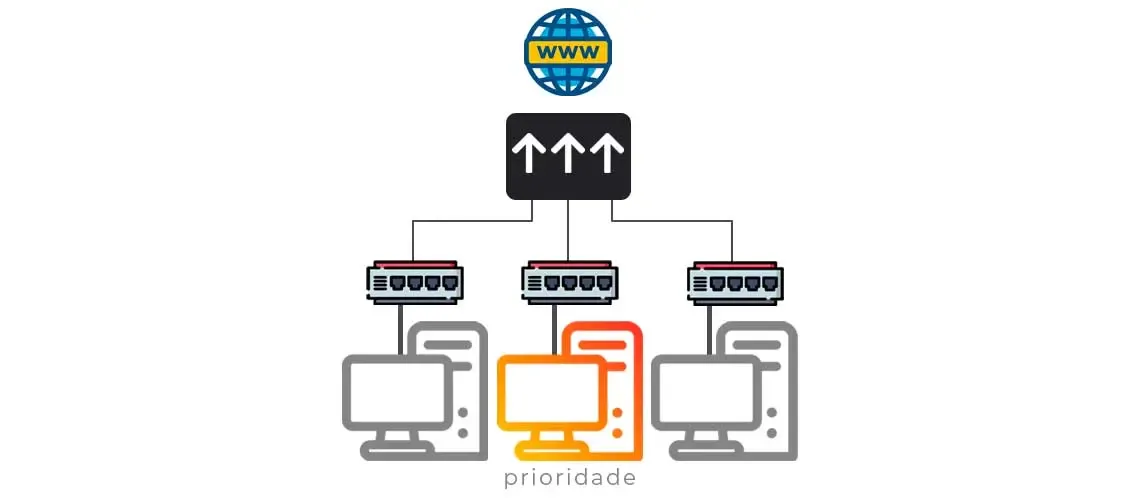
QoS é um sistema de prioridade para o tráfego da sua rede.
Pensa numa fila de banco:
- Sem QoS: todo mundo na mesma fila. Se chegou um cara com 80 boletos (download), ele vai travar o atendimento de geral (Zoom).
- Com QoS: tem fila preferencial. A call entra primeiro, o download espera o que sobrar.
Não é “aumentar a internet”. É só organizar melhor quando a rede está no limite.
Quando QoS faz diferença (e quando é placebo)
Esse ponto é importante pra você não perder tempo: QoS brilha quando tem congestionamento.
Se sobra banda, QoS não muda nada. Exemplo: plano 300, sua casa está usando 40. Tá folgado, não tem disputa, vida que segue.
Se falta banda, QoS salva o que é sensível. Exemplo bem real:
- call (poucos Mbps, mas sensível a atraso)
- Netflix/YouTube
- download grande (Steam/Windows Update/backup em nuvem)
Sem QoS: todo mundo sofre junto. Com QoS: a call continua lisa, o streaming pode cair de 4K pra HD temporariamente e o download fica mais lento. Na prática, é exatamente esse trade-off que a gente quer.
O jeito que eu configurei em casa (pra funcionar de verdade)
Vou te passar o método que eu uso e que costuma funcionar em roteador doméstico decente.
1) Descubra sua velocidade real
Roda um speedtest e anota download e upload. Não usa o número do plano, usa o número real medido.
2) Ative o QoS no roteador
No painel/app do roteador, normalmente fica em QoS, Traffic Prioritization, Adaptive QoS, Smart QoS ou algo parecido.
3) Coloque a banda do QoS um pouco abaixo do real
Esse detalhe é o que faz a diferença entre “QoS bonitinho” e QoS que realmente manda no tráfego.
Eu costumo colocar entre 85% e 90% do valor real do speedtest. Exemplo:
- Se deu 280 Mbps de upload, eu coloco algo perto de 250 Mbps.
- Se deu 285 Mbps de download, eu coloco algo perto de 250 Mbps também.
Por quê? Porque a internet oscila. Se você coloca 100% e a conexão dá uma caída rápida, o roteador perde “controle fino” e a call volta a sofrer.
4) Priorize o que importa (videochamada) e rebaixe o que atrapalha
O jeito mais simples (e que eu recomendo) é usar as categorias prontas:
- Prioridade alta: Video Conferencing (Zoom/Teams/Meet), Voz, Trabalho
- Prioridade média: Streaming (YouTube/Netflix), navegação
- Prioridade baixa: Downloads, backup em nuvem, atualização
Se o seu roteador deixa priorizar por dispositivo, melhor ainda. Exemplo prático:
- Notebook de trabalho: prioridade alta
- Smart TV: média
- Console/PC de download: baixa
Isso evita aquela situação de “todo mundo tem prioridade alta” (que, na prática, vira prioridade nenhuma).
5) Faça o teste que não mente
Abre uma reunião (Zoom/Teams/Meet) e, ao mesmo tempo, inicia um download grande (Steam, Windows Update, backup). Se o QoS estiver bem setado:
- a call continua estável (principalmente o upload da câmera/mic)
- o download fica mais comportado
Tipos de QoS que você pode ver no roteador
QoS manual (mais trabalhoso)
Você cria regra por porta, IP, protocolo… dá controle total, mas dá trabalho e é fácil errar.
QoS “inteligente” (o que eu prefiro no dia a dia)
Alguns roteadores reconhecem tráfego por categoria e deixam você só escolher o perfil (tipo “Work from Home”). Configura uma vez e esquece. Pra vida real, isso é ouro.
WMM (WiFi Multimedia)
É um QoS mais básico, focado no WiFi. Em muitos roteadores já vem ligado. Eu, no geral, deixo ativado (voz/vídeo tendem a se beneficiar).
Limitações do QoS (a parte que ninguém te conta direito)
1) Em muitos roteadores, QoS manda muito mais no upload do que no download
O roteador controla melhor o que sai da sua rede (upload). O que entra (download) vem “de fora”, então nem sempre ele consegue organizar com a mesma precisão.
Mesmo assim, já melhora muito call, porque call depende bastante de upload (sua câmera e seu áudio).
2) QoS pode pesar no roteador fraco
Se o roteador é bem de entrada, às vezes você liga QoS e a velocidade geral despenca porque o processador não aguenta.
Sintoma típico: “liguei QoS e minha internet caiu 30%”. Se isso acontecer, você tem três caminhos:
- desativar QoS e viver sem
- reduzir regras (deixar mais simples)
- trocar o roteador por um que aguente (principalmente se seu plano já é 500 Mbps+)
Alternativas quando QoS não resolve (ou quando você quer melhorar ainda mais)
- Passar cabo no PC de trabalho: tira um dispositivo “crítico” do WiFi e já reduz disputa.
- Evitar download pesado em horário de reunião: solução social que funciona mais do que parece.
- Upgrade de plano: se a casa vive no limite, às vezes `R$ 20-40/mês` a mais resolve sem mexer em nada.
Fechando
QoS foi uma das configurações mais úteis que eu fiz pra trabalho remoto. Não porque aumenta velocidade, mas porque protege o que é sensível quando alguém começa a sugar banda.
Minha regra prática é: ativa por uma semana. Se você sentir melhora em call, mantém. Se não mudar nada e seu roteador é mais fraquinho, desativa e evita carga extra.
Se você quiser que eu seja bem direto e “cirúrgico”: me diz a marca/modelo do seu roteador e seu plano (download/upload). Eu te falo onde fica o QoS no menu e como eu configuraria no seu caso.