WiFi não conecta? 7 soluções que eu faço na hora (e resolvem quase sempre)
Eu trabalho com redes e você não faz ideia de quantas vezes por semana eu recebo a mensagem clássica: “Leo, meu WiFi parou, me salva”.
E o mais engraçado (ou triste) é que na maioria das vezes nem é nada “grave”. Não é troca de equipamento. Não é chamar técnico. É só o combo certo de testes e dois ou três ajustes que ninguém lembra de fazer.
Vou te passar as 7 soluções que eu faço sempre, nessa ordem aqui. Tenta uma por uma, sem pular etapa. Quando você pula direto pro reset de fábrica, normalmente você só arruma trabalho pra você mesmo.
Solução 1: reinicia tudo (do jeito certo)
Sim, eu sei. Parece dica de suporte preguiçoso. Mas funciona muito porque roteador/modem são computadores: travam, acumulam sessão, ficam “esquisitos”. Reiniciar dá um banho de loja na memória.
Faz assim, na ordem:
- Desligue o modem/ONT da tomada.
- Desligue o roteador da tomada.
- Espere 30 segundos (vale esperar, sério).
- Ligue o modem/ONT primeiro e aguarde 2 minutos (até as luzes estabilizarem).
- Ligue o roteador e aguarde mais 2 minutos.
- Teste.
Por que essa ordem importa? Porque o modem precisa voltar pra internet primeiro. Se você liga o roteador antes, ele tenta achar “a saída” e fica perdido por um tempo (às vezes mais do que deveria).
Solução 2: “esquecer a rede” e conectar de novo
Isso aqui resolve um tanto de caso em que o celular/notebook insiste em dizer “senha incorreta” ou fica conectando e caindo.
- Windows: Configurações → Rede e Internet → Wi‑Fi → Gerenciar redes conhecidas → selecione sua rede → Esquecer
- Android: Configurações → Wi‑Fi → segure na rede → Esquecer
- iPhone/iPad: Ajustes → Wi‑Fi → toque no (i) → Esquecer Esta Rede
- Mac: Ajustes/Preferências → Rede → Wi‑Fi → Avançado → remova a rede
Depois disso, conecta de novo e digita a senha com calma. Parece bobo, mas eu já vi “problema impossível” ser só cache/credencial antiga.
Solução 3: confirma se o problema é WiFi ou é a internet
Antes de mexer em 20 configurações, eu faço esse teste porque ele economiza tempo e xingamento.
- Conectou no WiFi? Tenta abrir um site simples.
- Se não abrir, conecta um computador por cabo no roteador e testa de novo.
- Funciona no cabo e não funciona no WiFi: o problema está no WiFi (banda, canal, rádio do roteador, configuração).
- Não funciona nem no cabo: o problema está no modem/provedor (ou cabo WAN solto).
Isso aqui evita você fazer reset no roteador enquanto a operadora está com instabilidade na rua. Já vi demais isso acontecer.
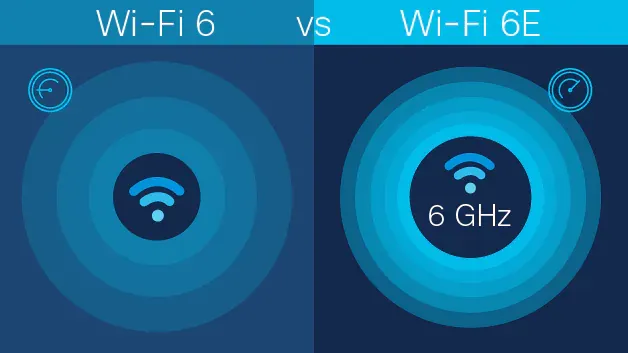
Solução 4: troca 2.4GHz ↔ 5GHz
Se o seu roteador tem duas redes (ou tem uma rede única que você consegue separar), vale testar:
- Você está longe do roteador e está no 5GHz? Testa o 2.4GHz (pega mais longe e atravessa parede melhor).
- Você mora em prédio e está no 2.4GHz? Testa o 5GHz (menos interferência na maioria dos casos).
Eu já resolvi “WiFi cai no quarto” só trocando pra 2.4GHz. A velocidade caiu um pouco, mas ficou estável — e pra muita gente estabilidade vale mais do que número alto no speedtest.
Solução 5: renova o IP (conflito de DHCP acontece)
Às vezes o dispositivo “pega um IP ruim”, ou tem conflito, ou fica preso num lease antigo. Sintoma típico: conecta no WiFi, mas aparece “sem internet”.
No Windows (abre o Prompt/Terminal):
ipconfig /release
ipconfig /renew
No Mac: Ajustes/Preferências → Rede → Wi‑Fi → Avançado → TCP/IP → Renovar Concessão DHCP.
No celular, na prática, “esquecer e reconectar” já força isso também.
Solução 6: atualiza o driver do WiFi (Windows)
Quando o problema é só em um notebook específico (e todo o resto conecta normal), meu radar já vai direto no driver.
Jeito rápido:
- Tecla Windows + X → Gerenciador de Dispositivos
- Adaptadores de rede → seu adaptador WiFi
- Atualizar driver → Buscar automaticamente
Jeito que eu confio mais: descobrir o modelo (Intel/Realtek/Qualcomm) e baixar o driver mais recente no site do fabricante.
Já vi notebook “capado” a 10 Mbps por driver antigo. Atualizou, voltou ao normal. Simples assim.
Solução 7: reset de fábrica no roteador (último recurso)
Se você já fez tudo acima e o roteador está claramente “bugado”, aí sim faz sentido o reset de fábrica.
- Procure o botão Reset (normalmente é um furinho).
- Com um clipe, pressione por 10 segundos.
- Espere reiniciar (pode levar alguns minutos).
- Você vai ter que configurar tudo de novo (nome do WiFi, senha, etc.).
Aviso honesto: você perde configurações tipo QoS, encaminhamento de portas, redes separadas… vai tudo embora. Então eu deixo isso como “antes de jogar pela janela”.
Três problemas bem comuns (e o que eu faria)
1) “Senha errada” mas eu tenho certeza que é a certa
Eu já vi isso ser:
- cache do dispositivo (solução 2), ou
- uma letra maiúscula/minúscula que a pessoa não percebeu.
Se você consegue entrar no painel do roteador, confira a senha exata configurada (com calma) e digite igualzinha.
2) Conecta no WiFi, mas fica “Sem internet”
Eu verifico nessa ordem:
- cabo entre modem e roteador está na porta WAN?
- luz “Internet/Online” do modem está ok?
- reinício completo (solução 1)
Se não resolver, aí é bem possível ser provedor.
3) A rede nem aparece na lista
- aproxime do roteador (teste de alcance básico);
- veja se existe botão físico de WiFi (alguns roteadores têm);
- verifique se o SSID não está oculto no painel;
- se nada disso fizer sentido, pode ser o rádio WiFi do roteador com problema (mais raro, mas acontece).
Meu “roteiro” de 10 minutos (se eu tivesse que resolver agora)
Se eu estivesse na sua casa agora, eu faria:
- reinício completo (solução 1);
- testar outro dispositivo (pra saber se é geral ou é só um aparelho);
- esquecer e reconectar (solução 2);
- trocar 2.4/5 (solução 4);
- testar cabo (solução 3);
- renovar IP (solução 5).
Se nada disso mudasse absolutamente nada, aí eu pensaria em firmware/reset de fábrica.
Quando eu considero que o roteador “pediu aposentadoria”
Alguns sinais que eu levo a sério:
- WiFi some toda hora mesmo após reset;
- trava todo dia (ou várias vezes por semana);
- fica quente demais sempre;
- no cabo funciona, mas o WiFi morreu (pode ser hardware do rádio).
Nessa hora, insistir demais vira só perda de tempo.
Fechando
Problema de WiFi é frustrante, mas quase sempre é resolvível sem gastar dinheiro. Só que tem que ir no básico primeiro, com método.
Se você travar em um ponto, me diz qual é o sintoma exato (ex.: “não aparece”, “aparece mas não conecta”, “conecta sem internet”, “senha incorreta”) e, se souber, qual a marca do roteador. Aí dá pra eu te direcionar no ajuste certo sem chute.